SDK8 Getting Started Guide
系統需求
- iOS 12.0 或以上的版本
- Xcode 16 或以上的版本
整合至應用程式
-
將 SDK 加入 iOS Project 中, 包含以下檔案:
- TAMediaAdsFramework.framework
-
確認 Frameworks, Libraries, Embedded Content 內有加入framework, 並設定為 Do not Embed
- TAMediaAdsFramework.framework
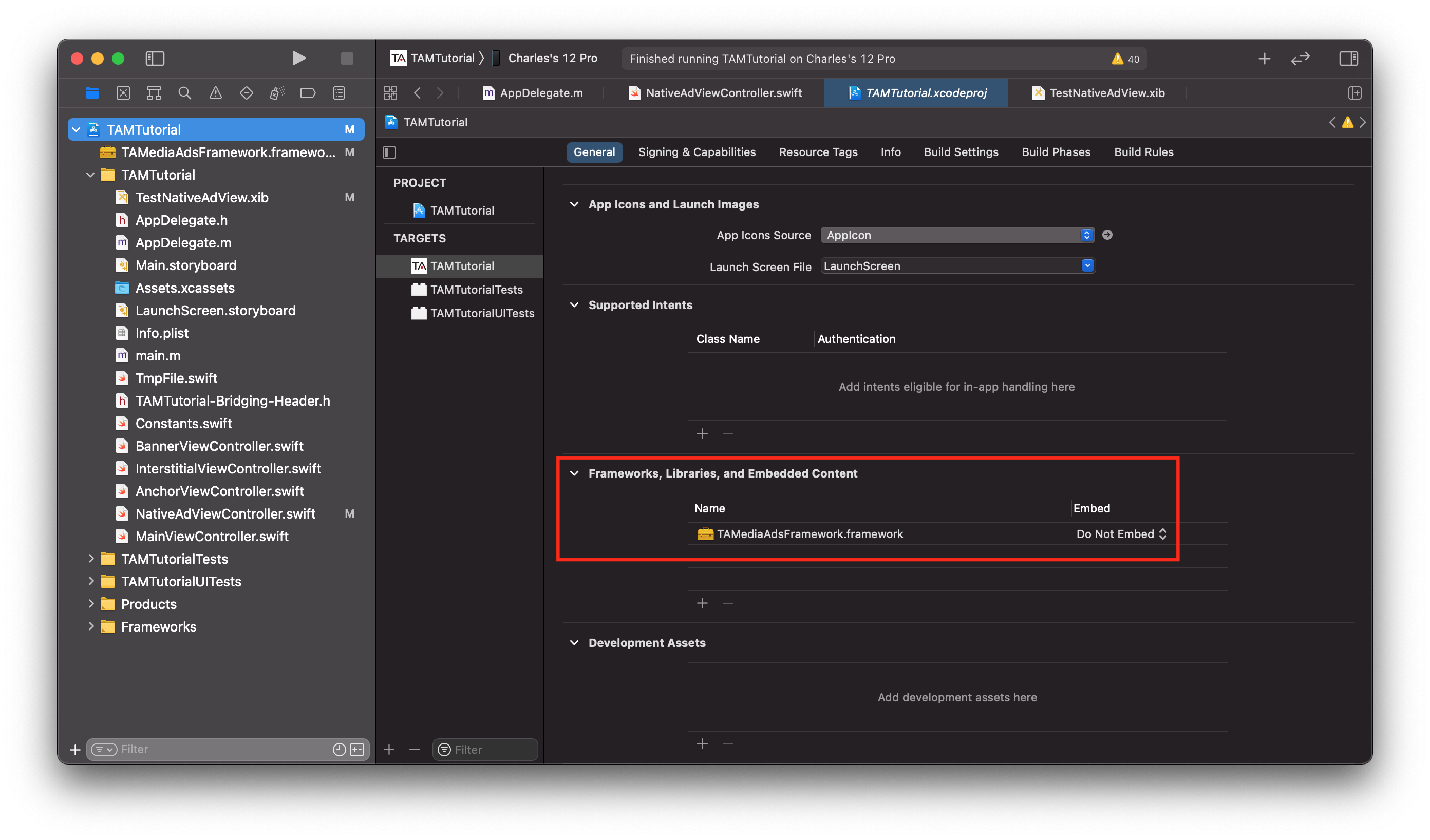
SDK8_turtorial_iOS.png -
在 Targets -> Build Setting 裡面設定 Other Linker Flags 為 -ObjC
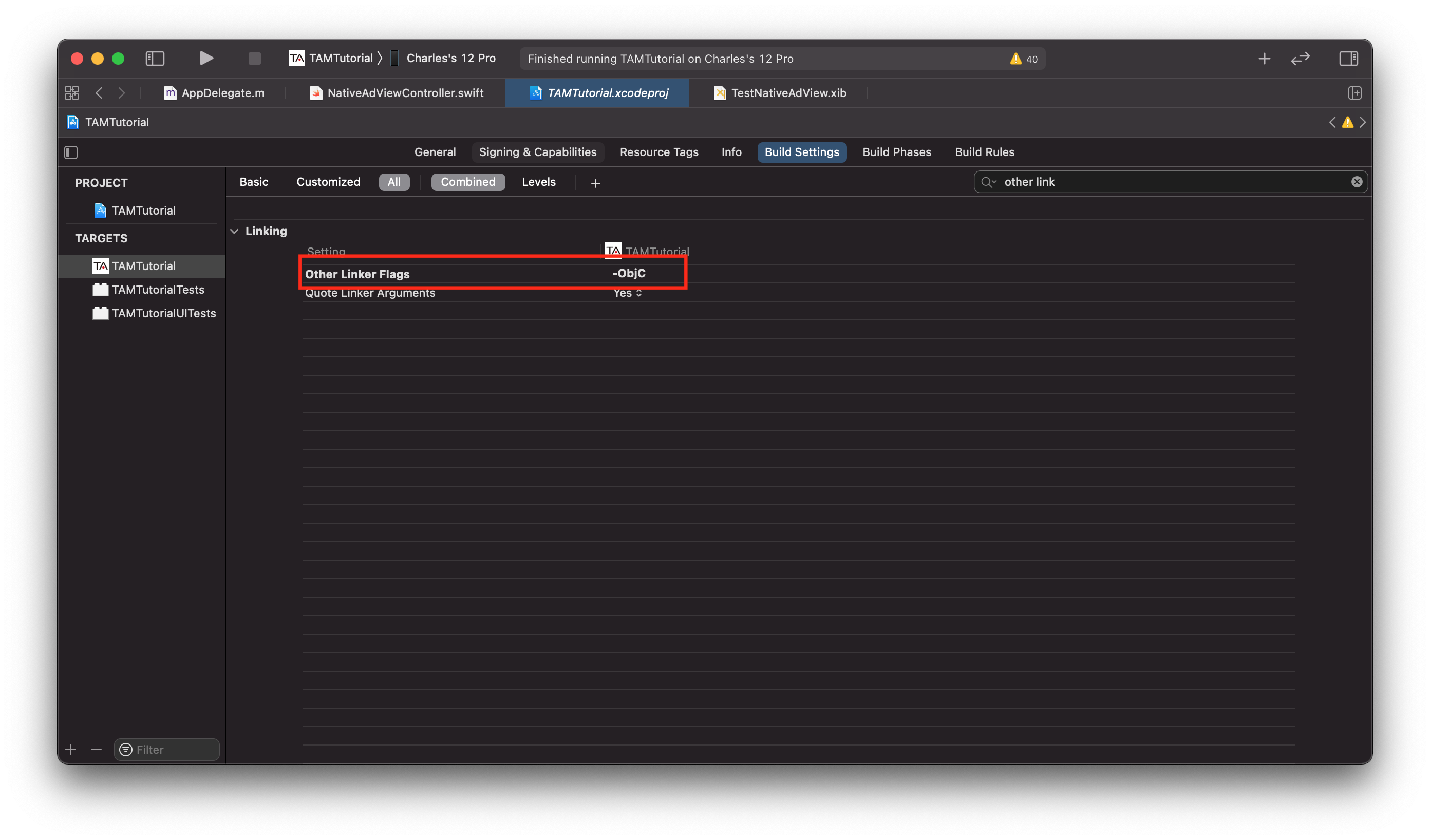
OtherLinkFlagSDK8.png -
Xcode Info.plist 內需加入 Privacy 權限描述
- NSCalendarsUsageDescription 為提供更好的廣告體驗,App 將使用行事曆
- NSMicrophoneUsageDescription 為提供更好的廣告體驗,App 將使用麥克風
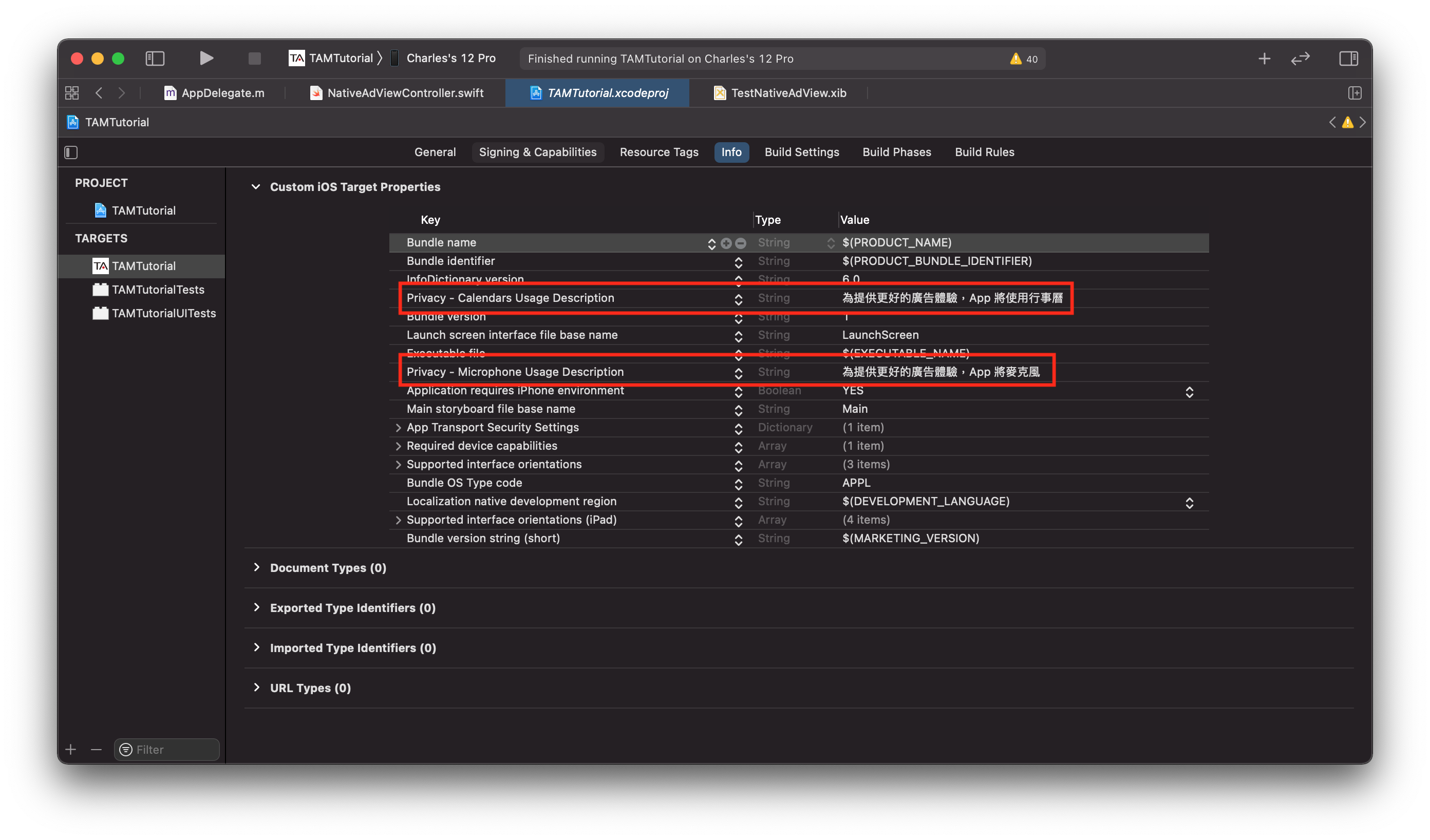
SDK8_Add_privacy_image.png
初始化行動廣告 SDK
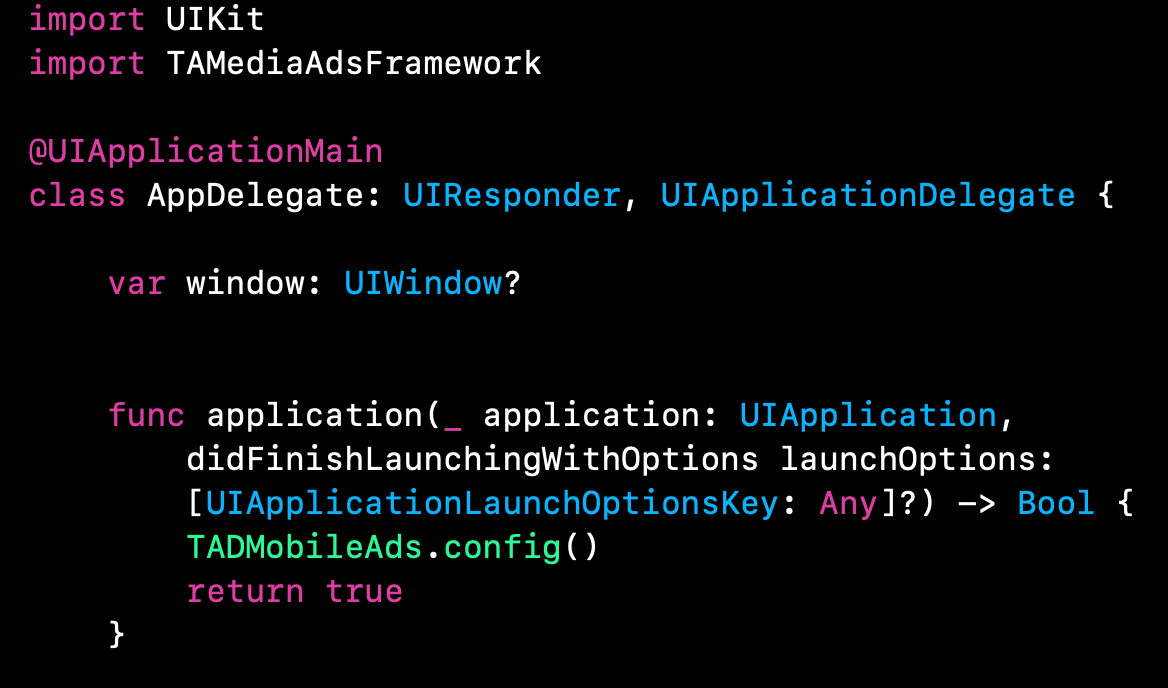
在 AppDelegate didFinishLaunchingWithOptions 內 加入以下程式碼將 SDK 初始化
func application(_ application: UIApplication, didFinishLaunchingWithOptions
launchOptions: [UIApplication.LaunchOptionsKey: Any]?) -> Bool {
TADMobileAds.config()
return true
}
注意事項
由 SDK 7 升級至 SDK 8 需移除以下檔案:
- OMSDK_Taiwanmobile.framework
選擇廣告類型
接下來選擇想要串接的廣告類型,近一步了解廣告串接方式