Android Native Ads SDK8
Native廣告支援內容
TAmedia Native廣告支援下列數種內容:
| 廣告內容 | 內容細節 | 資料型別 |
|---|---|---|
| ShortSubject | 短標題 | String |
| LongSubject | 長標題 | String |
| Body | 內文 | String |
| CTA | 行動呼籲 | String |
| iconRect | 小圖 (長) | TWMNativeAd.Image |
| iconSquare | 小圖 (方) | TWMNativeAd.Image |
| image960_640 | 大圖 (960x640) | TWMNativeAd.Image |
| image1200_627 | 大圖 (1200x627) | TWMNativeAd.Image |
| mediaContent | 多媒體素材(影音或主要圖片) | TWMMediaContent |
SDK Document
實作方式
Step 1:
產生一個TWMNativeAd物件, 設定廣告版位adUnitId, 並呼叫load()請求原生廣告 監聽TWMAdListener, 透過onReceivedAd()取得原生廣告資訊TWMNativeAd.nativeAdContent
        // Native ad assets.
        var body: String? = null
        var shortSubject: String? = null
        var longSubject: String? = null
        var callToAction:String? = null
        var iconRect: TWMNativeAd.Image? = null
        var iconSquare: TWMNativeAd.Image? = null
        var image960x640: TWMNativeAd.Image? = null
        var image1200x627: TWMNativeAd.Image? = null
        var mediaContent: TWMMediaContent? = null

        fun loadAd(context: Context,
                   adUnitId: String) {
            nativeAd = TWMNativeAd(context, adUnitId)
            nativeAd?.setAdListener(this)
            nativeAd?.loadAd(TWMAdRequest())
        }

        override fun onReceiveAd(ad: TWMAd) {
            this.body = nativeAd?.nativeAdContent?.body
            this.shortSubject = nativeAd?.nativeAdContent?.shortSubject
            this.longSubject = nativeAd?.nativeAdContent?.longSubject
            this.callToAction = nativeAd?.nativeAdContent?.callToAction
            this.iconRect = nativeAd?.nativeAdContent?.iconRect
            this.iconSquare = nativeAd?.nativeAdContent?.iconSquare
            this.image960x640 = nativeAd?.nativeAdContent?.image960_640
            this.image1200x627 = nativeAd?.nativeAdContent?.image1200_627
            this.mediaContent = nativeAd?.nativeAdContent?.mediaContent
        }
Step 2:
使用TWMNativeAdView作為廣告佈局容器, 開發者可在容器中可自行排列文字(TextView)圖形(ImageView)甚至影片(TWMMediaView)等原生廣告 下面以短標題, 小圖 (長), Call To Action, 及多媒體素材當範例
<?xml version="1.0" encoding="utf-8"?>
<com.taiwanmobile.pt.adp.view.TWMNativeAdView xmlns:android="http://schemas.android.com/apk/res/android"
    android:id="@+id/nativeAdView"
    android:layout_width="wrap_content"
    android:layout_height="wrap_content"
    android:background="@android:color/holo_orange_light">

    <LinearLayout
        android:id="@+id/container"
        android:layout_width="match_parent"
        android:layout_height="wrap_content"
        android:layout_gravity="center"
        android:minHeight="50dp"
        android:orientation="vertical"
        android:paddingLeft="20dp"
        android:paddingRight="20dp">

        <TextView
            android:id="@+id/tv_short_subject"
            android:layout_width="wrap_content"
            android:layout_height="wrap_content"
            android:layout_marginTop="10dp" />

        <ImageView
            android:id="@+id/iv_icon_rect"
            android:layout_width="wrap_content"
            android:layout_height="wrap_content"
            android:layout_marginTop="10dp"/>

        <TextView
            android:id="@+id/tv_call_to_action"
            android:layout_width="wrap_content"
            android:layout_height="wrap_content"
            android:layout_marginTop="10dp" />

        <com.taiwanmobile.pt.adp.nativead.TWMMediaView
            android:id="@+id/ad_media"
            android:layout_width="150dp"
            android:layout_height="120dp"
            android:layout_marginTop="10dp"/>

    </LinearLayout>
</com.taiwanmobile.pt.adp.view.TWMNativeAdView>
Step 3:
將TWMNativeAd.nativeAdContent的廣告資訊套用在上述廣告佈局中 並於TWMNativeAdView進行填充(ex. setShortSubjectView()), 賦予點擊後開啟廣告之功能
        val adContent: TWMNativeAdContent? = ad?.nativeAdContent

        // shortSubject
        adContent?.shortSubject.let { subject ->
            // 顯示短標題於TextView之中
            vb.tvShortSubject.text = subject
            // 於TWMNativeAdView進行填充, 賦予點擊後開啟廣告之功能
            vb.nativeAdView.setShortSubjectView(vb.tvShortSubject)
        }

        // rect icon
        adContent?.iconRect?.getDrawable().let { rectDrawable ->
            // 顯示小圖 (長)於ImageView之中
            vb.ivIconRect.setImageDrawable(rectDrawable)
            vb.ivIconRect.adjustViewBounds = true
            // 於TWMNativeAdView進行填充, 賦予點擊後開啟廣告之功能
            vb.nativeAdView.setRectangleIconView(vb.ivIconRect)
        }

        // call to action
        adContent?.callToAction?.let { cta ->
            // 顯示行動呼籲於TextView之中
            vb.tvCallToAction.text = cta
            // 於TWMNativeAdView進行填充, 賦予點擊後開啟廣告之功能
            vb.nativeAdView.setCallToActionView(vb.tvCallToAction)
        }
Step 4:
如欲顯示影片廣告, 將mediaContent指派給TWMMediaView, 用TWMMediaView來顯示影片
        // MediaContent
        adContent?.mediaContent?.let { content ->
            // 顯示TWMMediaContent於TWMMediaView
            vb.adMedia.setMediaContent(content)
            // 於TWMNativeAdView進行填充, 賦予點擊後開啟廣告之功能(前往了解)
            vb.nativeAdView.setMediaView(vb.adMedia)
        }
Step 5:
完成上述後, TWMNativeAd物件指派給TWMNativeAdView, 啟動原生廣告顯示 (重要!!!)
        // nativeAd
        vb.nativeAdView.setNativeAd(nativeAd)
TWMNativeAdOptions
TWMAdRequest.setNativeAdOptions()供開發者相關功能, 調整原生廣告屬性
TAmedia Native廣告支援下列數種內容:
| 廣告內容 | 內容細節 |
|---|---|
| DISABLE_IMAGE_LOADING | TWMNativeAdContent.Image不含Drawable物件, 加速廣告下載速度 |
| VIDEO_START_UNMUTED | TWMMediaView影片初始為有聲音, 預設為靜音 |
| VIDEO_CUSTOM_CONTROLS_REQUESTED | TWMMediaView不提供影片控制項, 預設為提供 |
| MEDIA_PREFER_IMAGE | TWMMediaView總是顯示圖片, 預設為影片 |
下面例子為影片初始即有聲音
    val adRequest = TWMAdRequest()
    adRequest.setNativeAdOptions(arrayOf(TWMNativeAdOptions.VIDEO_START_UNMUTED))
    nativeAd?.loadAd(adRequest)
釋放廣告
請在Activity的生命週期中加入下述的呼叫, 正確釋放TWMNativeAd物件
override fun onDestroy() {
super.onDestroy()
nativeAd?.destroy()
}
廣告畫面展示
文字 | 影片 |
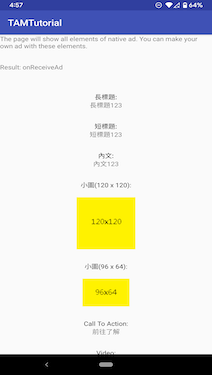
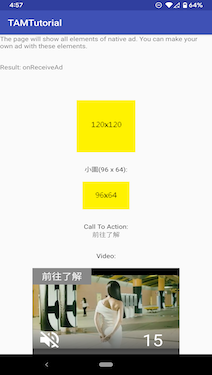
| 
|
進階. 客製化影片撥放元件(選擇性實作, 非必要)
當TWMAdRequest.setNativeAdOptions()使用VIDEO_CUSTOM_CONTROLS_REQUESTED TWMVideoController / TWMMediaContent包含了下列功能, 提供影片相關資訊, 提供開發者客製化自己的影片控制項
| 函式名稱 | 功能 |
|---|---|
| TWMVideoController.isMuted() | 影片是否靜音中 |
| TWMVideoController.mute(boolean) | 影片靜音 |
| TWMVideoController.setVideoLifecycleCallback(callback) | 影片生命週期(VideoLifecycleCallback) |
| TWMMediaContent.getCurrentTime() | 取得目前撥放進度 |
| TWMMediaContent.getDuration() | 取得影片長度 |
進階. TWMMediaView 預設UI項目客製化(選擇性實作, 非必要)
SDK8支援TWMMediaView UI項目客製化
開發者可透過TWMMediaView下列函式對預設UI控制項進行客製化
| 函式名稱 | 功能 |
|---|---|
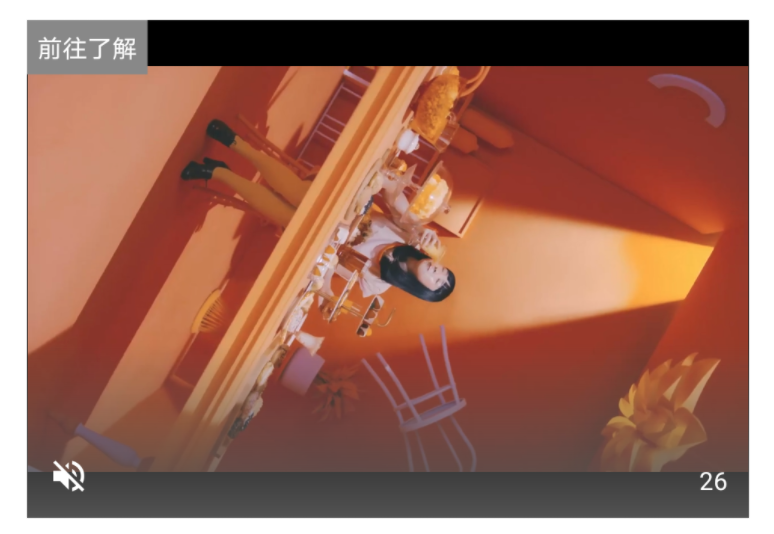
| TWMMediaView.setCTAVisible(visible: Boolean) | 設定CTA是否顯示 |
| TWMMediaView.setCTATextSize(textSize: Float) | 設定CTA文字大小 |
| TWMMediaView.setVideoCountdownTextSize(textSize: Float) | 設定影片倒數文字大小 |
| TWMMediaView.setVolumeImageSize(imageSize: Int) | 設定靜音圖示大小 |
進階. 支援Open-Measurement友善障礙物(選擇性實作, 非必要)
SDK8支援Open-Measurement友善障礙物事件處理
https://interactiveadvertisingbureau.github.io/Open-Measurement-SDKAndroid/
開發者可透過TWMNativeAdView.addFriendlyObstruction(view, purpose)將與原生廣告相關的控制元件設定為友善障礙物
下面以FloatingActionButton為例子, 按鈕本身為影片靜音設定,使用FriendlyObstructionPurpose.VIDEO_CONTROLS為障礙物目的
於TWMNativeAd.setNativeAd()之前完成障礙物添加
        // friendlyObstruction
        vb.nativeAdView.addFriendlyObstruction(vb.fab, TWMNativeAdView.FriendlyObstructionPurpose.VIDEO_CONTROLS)
        vb.fab.setOnClickListener {
            adContent?.mediaContent?.getVideoController()?.let { videoController ->
                val isMute = videoController.isMuted()
                // 設定影片靜音
                videoController.mute(!isMute)
                when (videoController.isMuted()) {
                    true -> { vb.fab.setImageResource(R.drawable.ic_baseline_volume_up_24) }
                    false -> { vb.fab.setImageResource(R.drawable.ic_baseline_volume_mute_24) }
                }
            }
        }

        // nativeAd
        vb.nativeAdView.setNativeAd(nativeAd)
| 元件總類 | 描述 |
|---|---|
| FriendlyObstructionPurpose.VIDEO_CONTROLS | 影音控制項 |
| FriendlyObstructionPurpose.CLOSE_AD | 關閉廣告 |
| FriendlyObstructionPurpose.NOT_VISIBLE | 透明元件 |
| FriendlyObstructionPurpose.OTHER | 非上述三種類別 |
Compose 
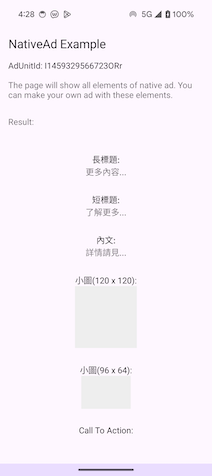
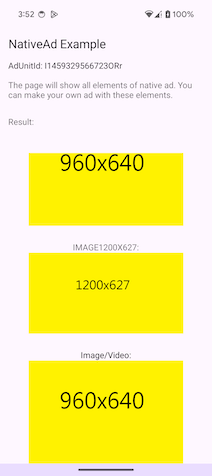
可參考SDK下載包中之Compose範例程式(NativeAdComposeActivity), TWMNativeAdComposable()中有完整的使用方式與介紹
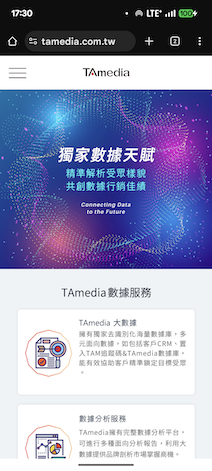
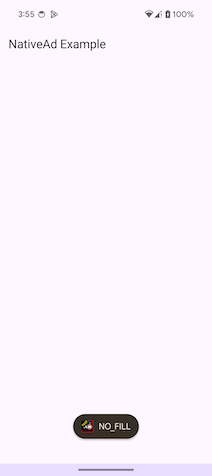
應用程式開啟(上頁) | 應用程式開啟(下頁) | 點擊素材後開啟廣告 | 無廣告內容 |
| 
| 
| 
|
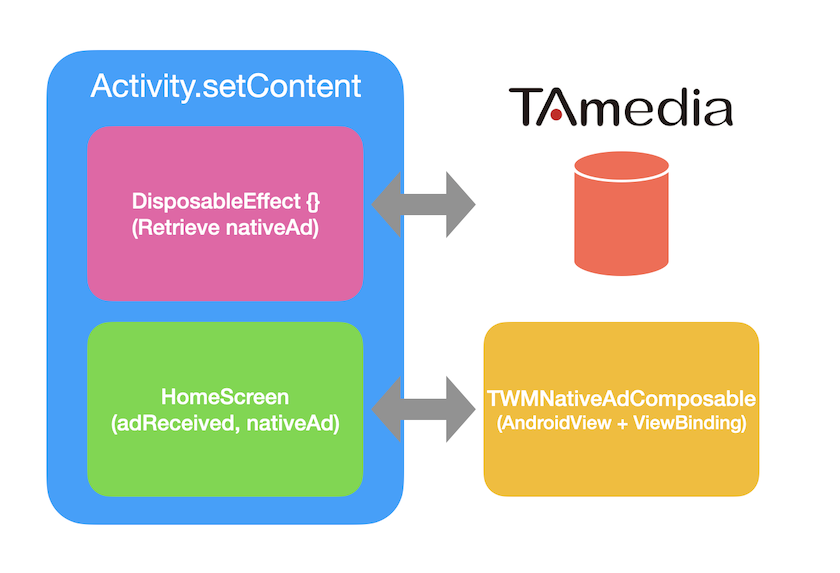
原生廣告使用流程為先取得廣告物件TWMNativeAd, 再套用在TWMNativeAdView (TWMNativeAdComposable)
將應用程式的廣告請求標記為兒童導向內容(13 歲以下)
請於廣告請求時透過TWMAdRequest.setChildDirectedTreatment()告知SDK該廣告標記為兒童導向內容
Android裝置的Google廣告ID (AAID) 於此模式時不會被存取與紀錄
    val nativeAd: TWMNativeAd = TWMNativeAd(context, adUnitId)
    nativeAd.setAdListener(this)
    nativeAd.loadAd(TWMAdRequest().apply {
        setChildDirectedTreatment(true)
    })