Android Banner Ads SDK8
Banner 廣告支援格式
TAmedia Banner 廣告支援下列尺寸,請在建立 TWMAdView 時指定對應的 TWMAdSize:
| TWMAdSize 常數 | 尺寸(寬 × 高) |
|---|---|
TWMAdSize.BANNER | 320 × 50 |
TWMAdSize.BANNER_300X250 | 300 × 250 |
TWMAdSize.BANNER_1200X627 | 1200 × 627 |
TWMAdSize.SMART_BANNER | 寬度自動對應裝置寬度,高度依寬度調整 |
實作方式
1. 建立 TWMAdView
以下兩種方式擇一。
方式一:在程式中動態建立
先在 Layout 準備放廣告的容器:
<?xml version="1.0" encoding="utf-8"?>
<RelativeLayout
    android:id="@+id/ad_container"
    android:layout_width="match_parent"
    android:layout_height="wrap_content"
    android:gravity="center_horizontal">
</RelativeLayout>
再於 Activity 建立 TWMAdView 並加入容器:
var adView: TWMAdView? = null
var mRelativeLayout: RelativeLayout? = null

companion object {
    const val TAMEDIA_BANNER_AD_UNIT_ID: String = "INSERT_YOUR_AD_UNIT_ID"
}
// Other Implement ...

// 依序傳入 Activity、TWMAdSize、Ad Unit Id;TWMAdSize 請參考頁首的支援格式
adView = TWMAdView(this, TWMAdSize.BANNER, TAMEDIA_BANNER_AD_UNIT_ID)
val layoutParams = RelativeLayout.LayoutParams(
    RelativeLayout.LayoutParams.WRAP_CONTENT,
    RelativeLayout.LayoutParams.WRAP_CONTENT
)
layoutParams.addRule(RelativeLayout.ALIGN_PARENT_BOTTOM)
layoutParams.addRule(RelativeLayout.CENTER_HORIZONTAL)
adView?.layoutParams = layoutParams

// 將廣告加入容器
mRelativeLayout = findViewById(R.id.ad_container)
mRelativeLayout?.addView(adView)
方式二:在 XML 中宣告
將 TWMAdView 宣告在 Layout 中,再透過 findViewById 取得:
<?xml version="1.0" encoding="utf-8"?>
<LinearLayout xmlns:android="http://schemas.android.com/apk/res/android"
    android:layout_width="match_parent"
    android:layout_height="match_parent"
    android:orientation="vertical" >
    <com.taiwanmobile.pt.adp.view.TWMAdView
        xmlns:ad="http://schemas.android.com/apk/lib/com.taiwanmobile.pt.adp.view"
        android:id="@+id/adView"
        android:layout_width="wrap_content"
        android:layout_height="wrap_content"
        ad:adSize="BANNER"
        ad:adunitId="{AD_UNIT_ID}" >
    </com.taiwanmobile.pt.adp.view.TWMAdView>
</LinearLayout>
adView = findViewById(R.id.adView)
2. 設定 TWMAdViewListener
透過 TWMAdViewListener 監聽廣告投放情況:
adView?.setAdListener(object : TWMAdViewListener {
    override fun onReceiveAd(ad: TWMAd) {
        // 表示本次請求收到廣告
    }
    override fun onFailedToReceiveAd(ad: TWMAd, errorCode: TWMAdRequest.ErrorCode) {
        // 表示本次請求發生錯誤, 並沒有廣告內容可供使用
    }
    override fun onPresentScreen(ad: TWMAd) {
        // 表示廣告內容已呈現
    }
    override fun onDismissScreen(ad: TWMAd) {
        // 表示廣告內容已被關閉
    }
    override fun onLeaveApplication(ad: TWMAd) {
        // 表示因點擊廣告或其他因素離開app
    }
})
3. 請求廣告
建立預設的 TWMAdRequest 物件,傳入 loadAd:
adView?.loadAd(TWMAdRequest())
4. 暫停載入與回收 TWMAdView
於 Activity.onPause() 停止載入廣告:
override fun onPause() {
    adView?.stopLoading()
    super.onPause()
}
注意
請務必於 Activity.onDestroy() 回收 TWMAdView 物件。
override fun onDestroy() {
    super.onDestroy()
    adView?.destroy()
    mRelativeLayout?.removeAllViews()
}
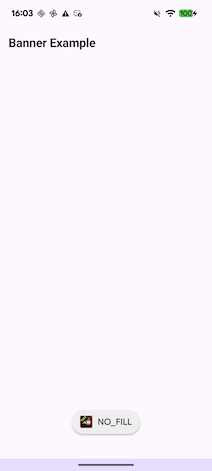
畫面展示
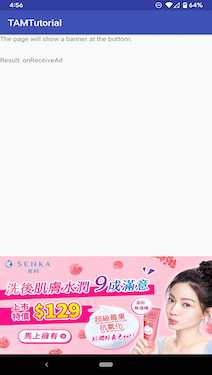

Jetpack Compose
在 Compose 中透過 AndroidView 嵌入 TWMAdView。以下為精簡範例,完整寫法請參考 SDK 下載包中的 Compose 範例程式 BannerComposeActivity 的 TWMBannerComposable()。
@Composable
fun TWMBannerComposable(adSize: TWMAdSize, adUnitId: String) {
    // TWMAdView 需要傳入 Activity,從 Compose 的 Context 往上找
    val context = LocalContext.current
    val activity = remember(context) {
        generateSequence(context) { (it as? ContextWrapper)?.baseContext }
            .filterIsInstance<Activity>()
            .firstOrNull()
    } ?: return

    val adView = remember {
        TWMAdView(activity, adSize, adUnitId).apply {
            adListener = object : TWMAdViewListener {
                override fun onReceiveAd(ad: TWMAd) {
                    // 表示本次請求收到廣告
                }
                override fun onFailedToReceiveAd(ad: TWMAd, errorCode: TWMAdRequest.ErrorCode) {
                    // 表示本次請求發生錯誤, 並沒有廣告內容可供使用
                }
                override fun onPresentScreen(ad: TWMAd) {}
                override fun onDismissScreen(ad: TWMAd) {}
                override fun onLeaveApplication(ad: TWMAd) {}
            }
            loadAd(TWMAdRequest())
        }
    }

    // 離開畫面時回收 TWMAdView
    DisposableEffect(Unit) {
        onDispose { adView.destroy() }
    }

    AndroidView(factory = { adView })
}
使用方式:
TWMBannerComposable(TWMAdSize.BANNER, "INSERT_YOUR_AD_UNIT_ID")
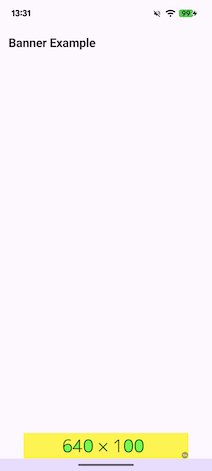
將應用程式的廣告請求標記為兒童導向內容(13 歲以下)
請於廣告請求時透過 TWMAdRequest.setChildDirectedTreatment(true) 告知 SDK 該廣告標記為兒童導向內容。此模式下不會存取與記錄 Android 裝置的 Google 廣告 ID(AAID)。
adView?.loadAd(TWMAdRequest().apply { setChildDirectedTreatment(true) })