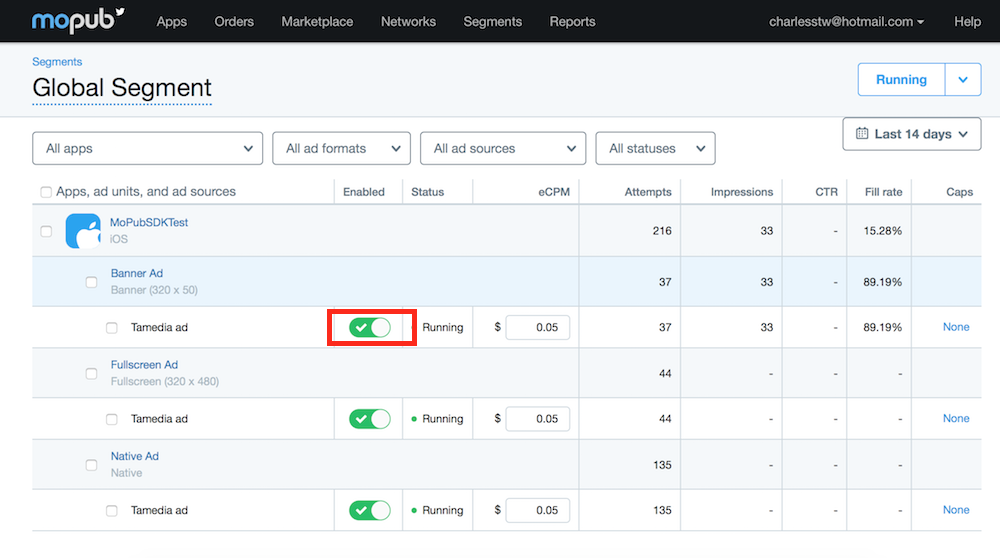
Mopub Setting
將TaMedia及MoPub SDK加入專案中,MoPub初始教學請參考官方教學 接著進入MoPub後台設定
介面使用官方教學 https://developers.mopub.com/publishers/ui/manage-apps/
因為MoPub 的後台介面有更新,不同時期申請帳號會看到不同介面,請依照對應的介面做設定
*新版MoPub設定
新版MoPub設定
- Step1. 建立新app

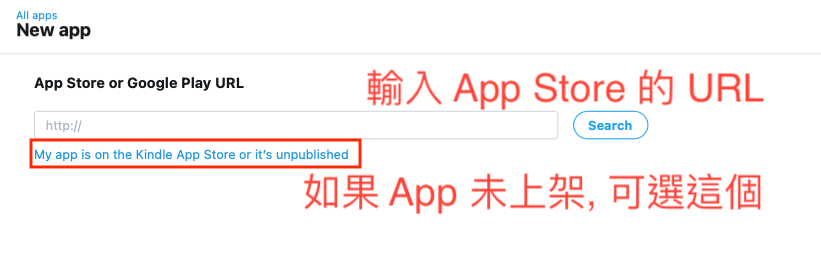
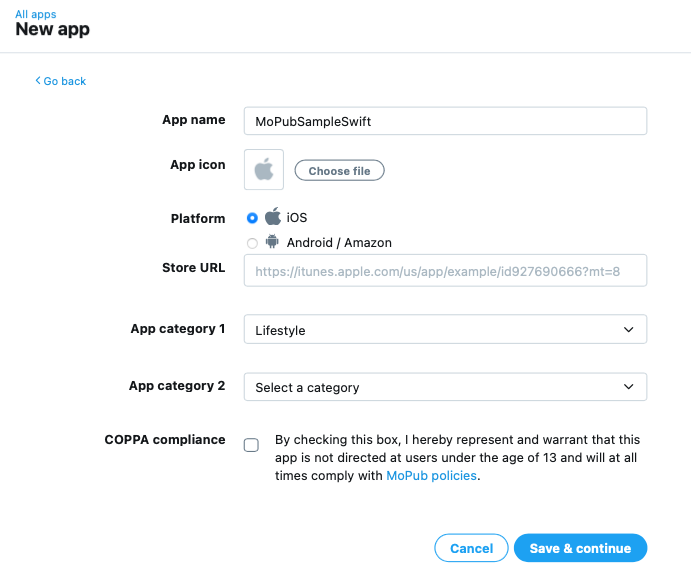
-----
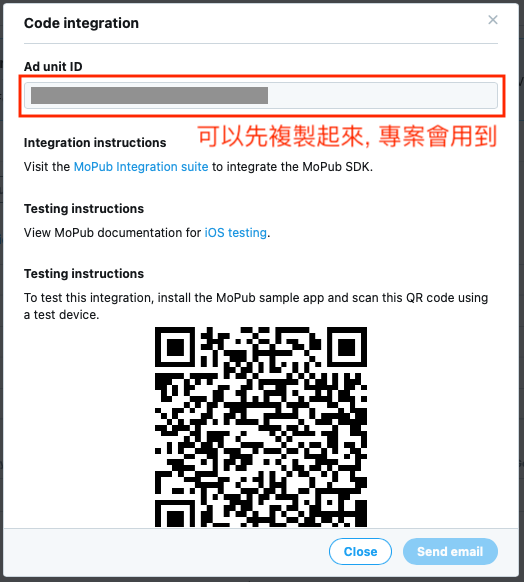
*Step2. 新增Unit
進入剛建立的app內,點選新增Unit

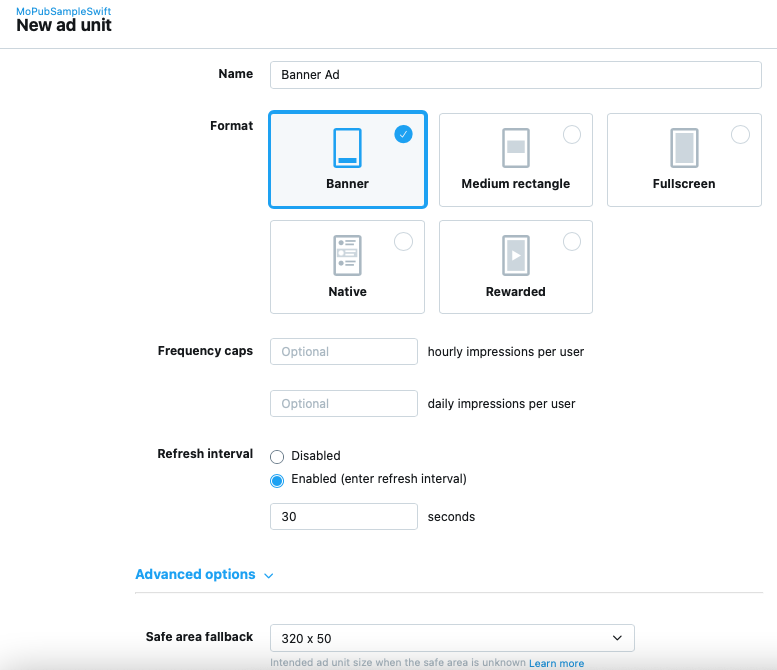
-----
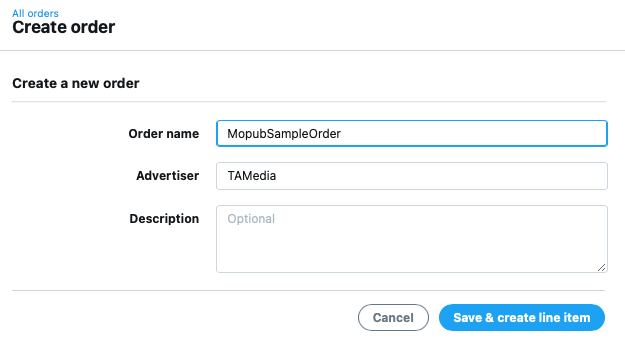
*Step3. 新增Order

-----
*Step4. 新增Line Item
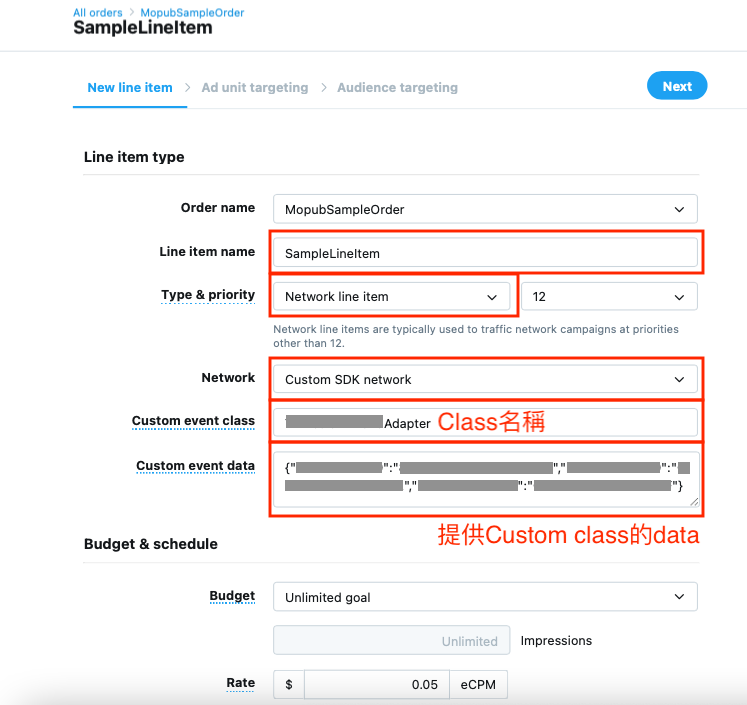
請依照下圖依序填入
- -Line item name -> 任意名稱
- -Type & priority -> Network line item
- -Network -> Custom SDK network
- -Custom event class -> 名稱必須與專案內建立的一致
- -Custom event data -> 內容為Json格式,key分別為BannerId,NativeId,InterstitialId,value為Tamedia提供給您的廣告Id
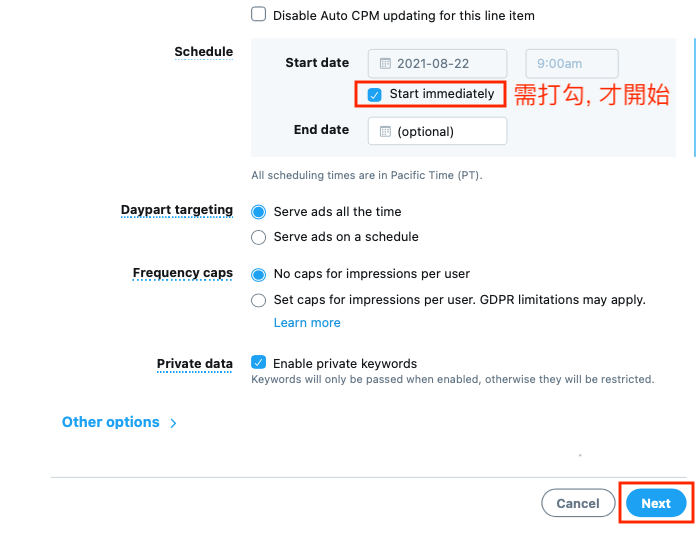
:-向下捲動, Start immediately 需打勾, 點擊 Next
:-選擇前面建好的App, ad units 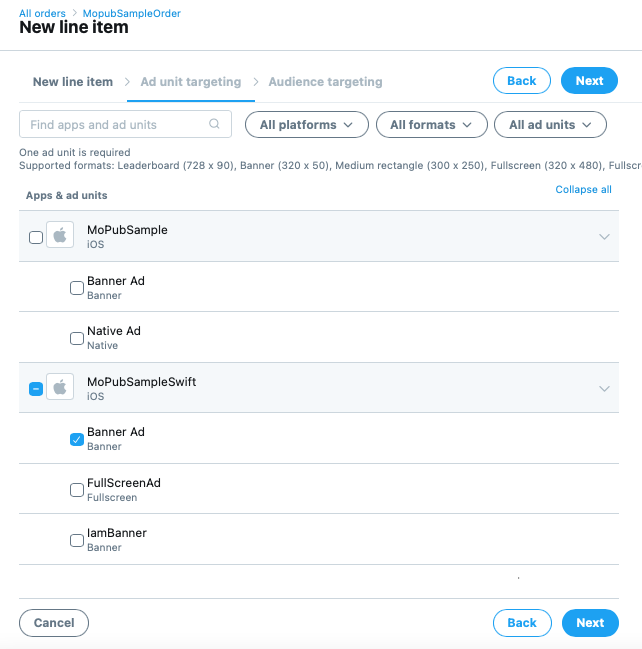
:-點選Save即完成 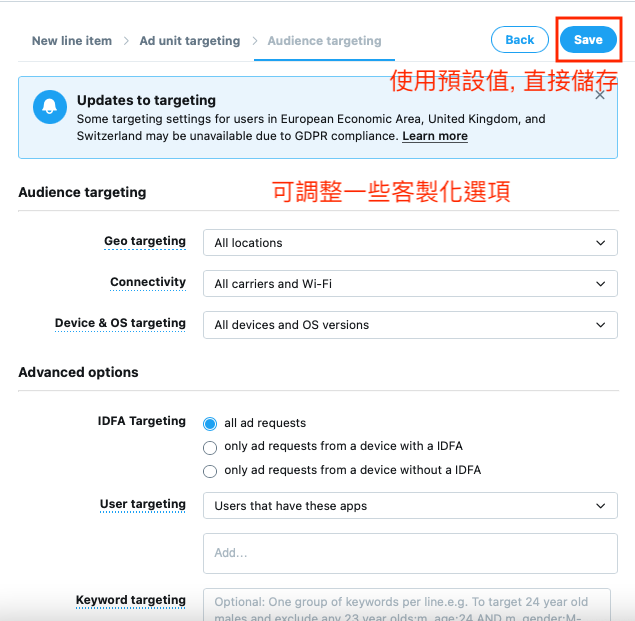
-----
舊版MoPub設定
- Step1. 建立新app

- Step2. 新增Unit
進入剛建立的app內,點選新增Unit 
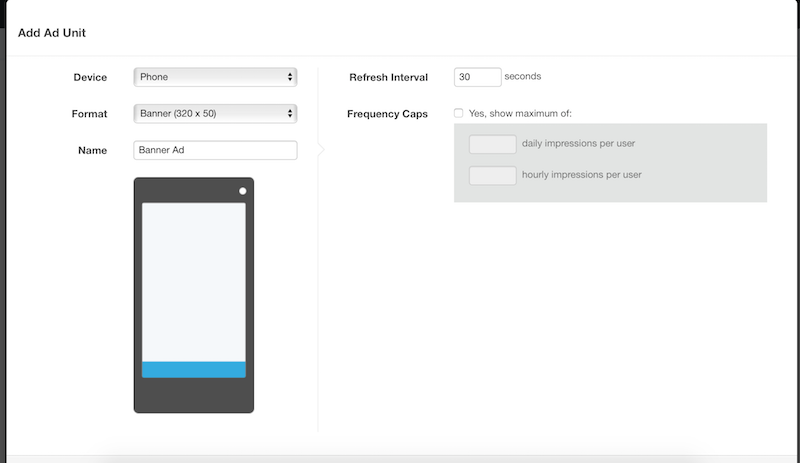
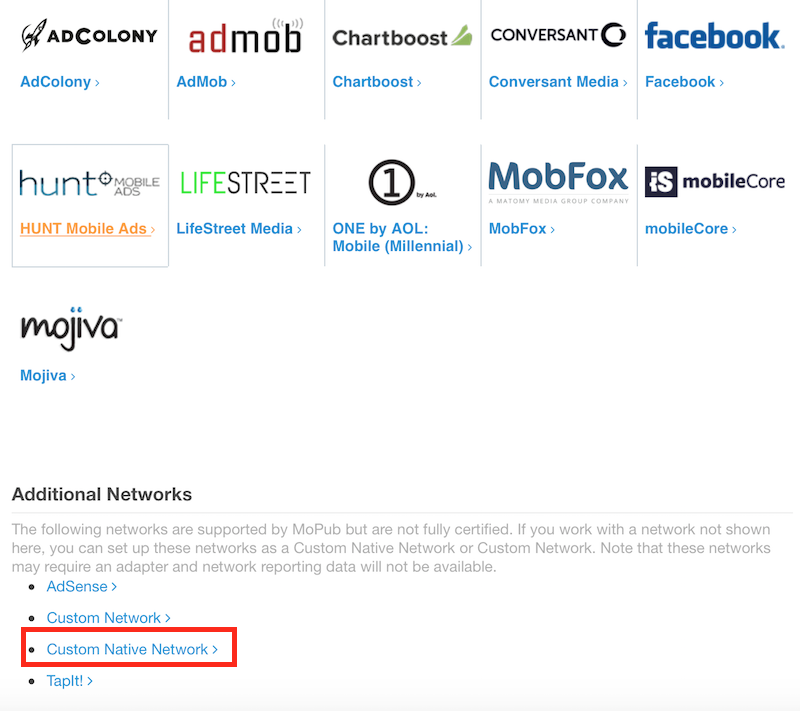
- Step3. 新增Network,選擇Custom Native Network

- Step4. 輸入名稱
依照管理方便命名,此處範例輸入Tameida ad
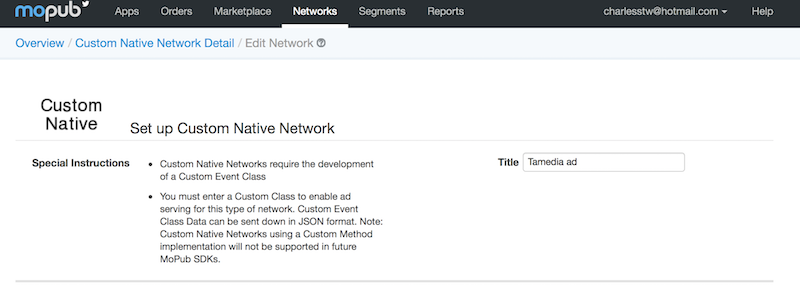
- Step5. 輸入Custom Event Class及Data內容
此處Custom event class名稱必須與專案內建立的一致 Data內容為Json格式,key分別為BannerId,NativeId,InterstitialId,value為Tamedia提供給您的廣告Id 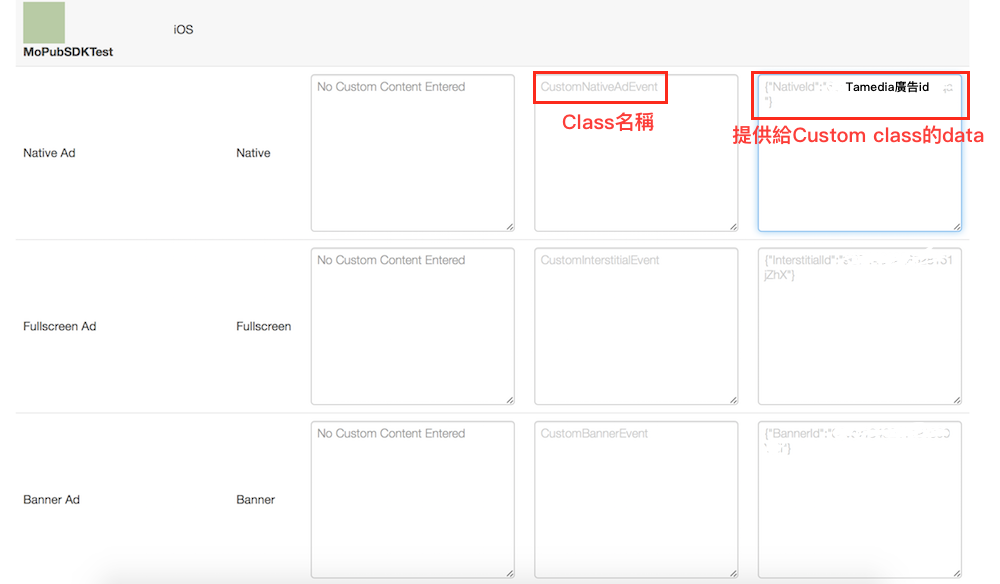
- Step6. 最後開啟Network授權