IOS Google Ad Manager Mediation
簡介
本文將說明如何設定 Google Ad Manager mediation 來投放 TAmedia 廣告,Google Ad Manager 與 AdMob 使用相同 SDK,TAmedia 提供的 mediation 程式碼也使用同一套,可先參考 Google Ad Manager 官方教學瞭解初始化及請求廣告方式(GAM quick-start),再閱讀本文了解如何串接 mediation,亦有提供範例的 demo app 可下載參考。
Demo App
整合中介程式碼
將中介程式 TAmedia iOS 中介程式碼以及TAmedia SDK加入專案內,若尚未整合過 TAmedia SDK 可參考整合教學
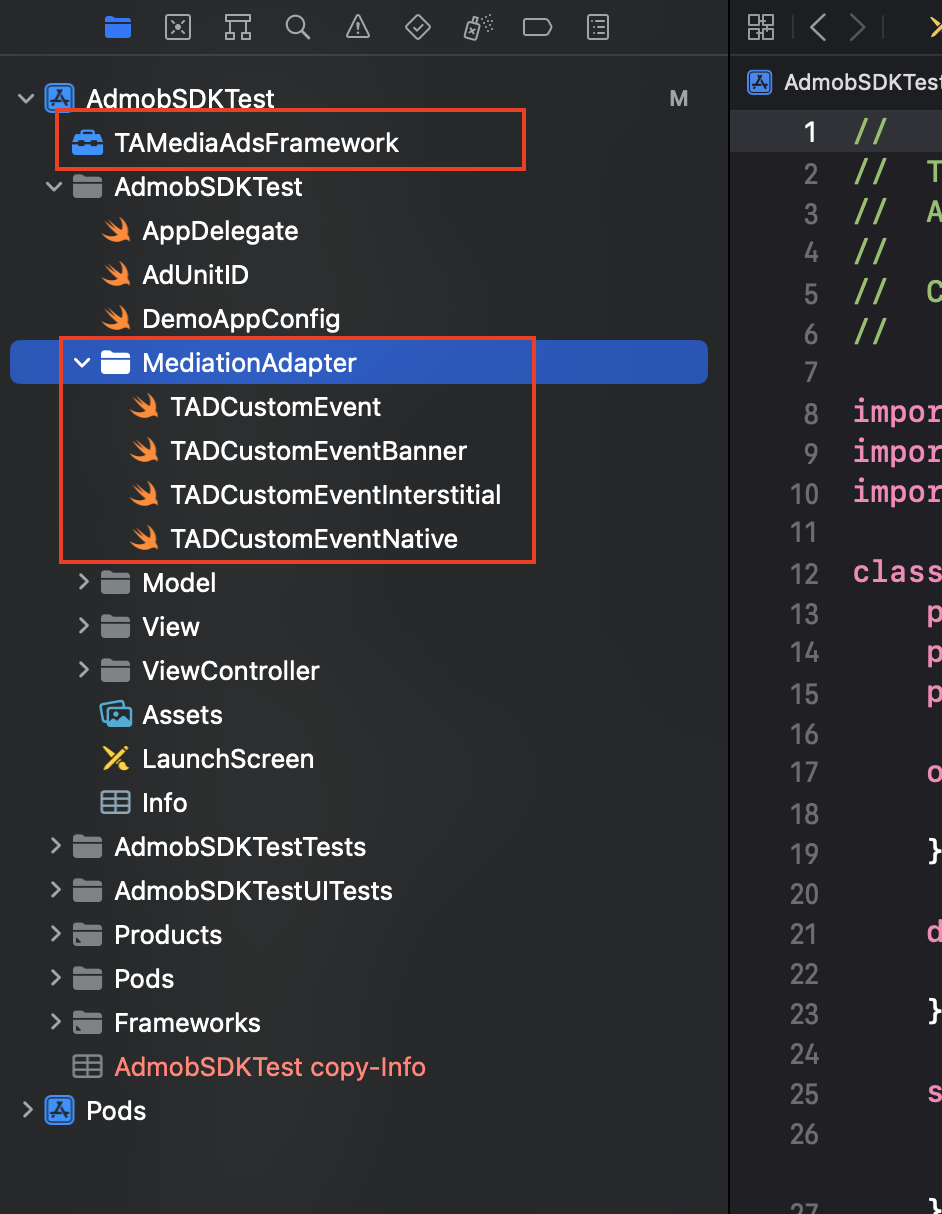
廣告單元 / 收益群組
整合 mediation 前請先參閱Google Ad Manager 設定,確保已經可以正常顯示 GAM 的廣告,再來實作 mediation。
===1.先至 GAM 後台廣告單元區塊>新增或編輯廣告單元=== 新增廣告單元或編輯既有廣告單元
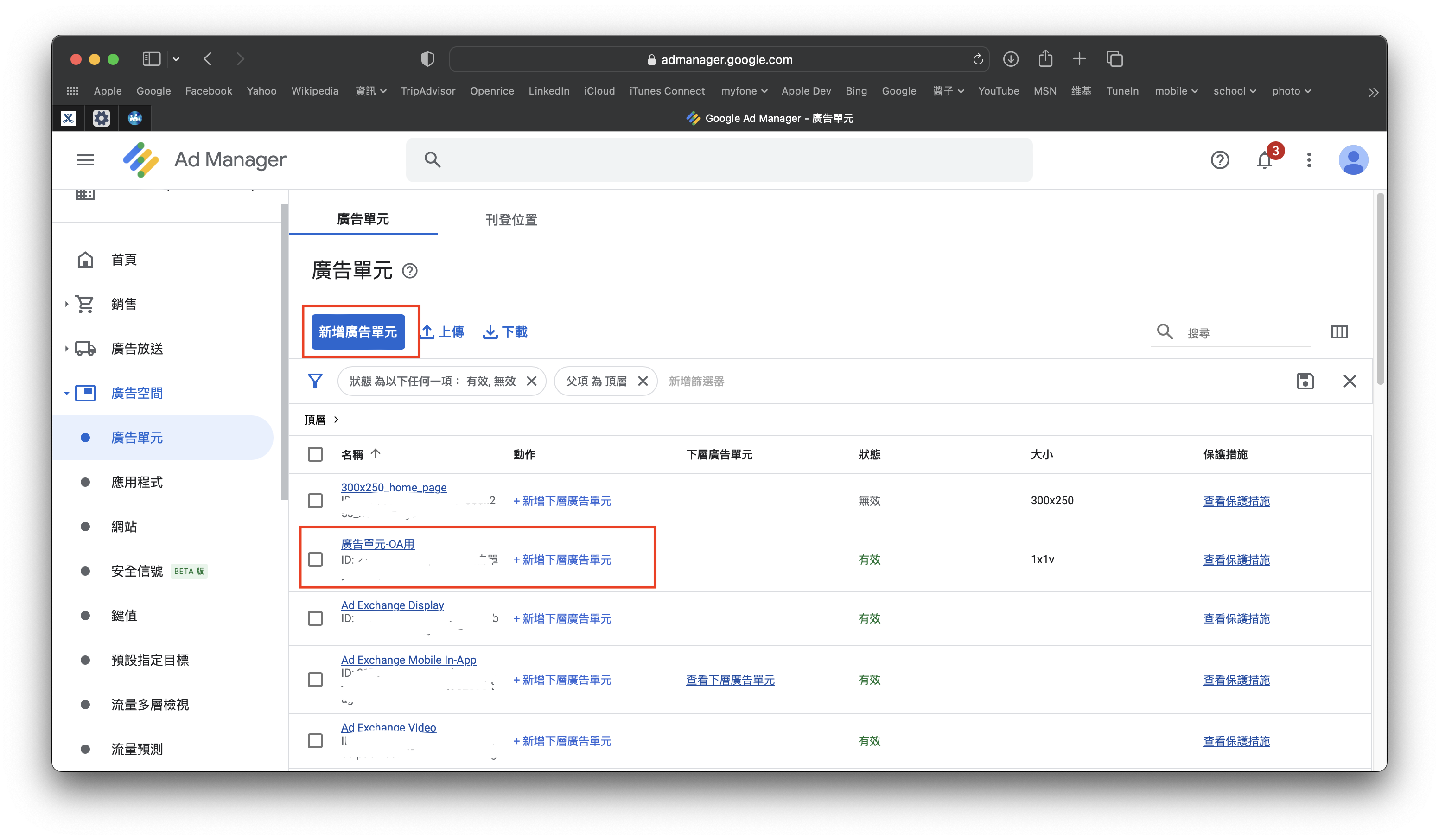
廣告大小根據廣告樣式選擇
Banner |
Interstitial |
Native |
|
|---|---|---|---|
大小 |
320x50, 300x250 |
1024x768, 768x1024, 480x320, 320x480 |
自訂顯示 |
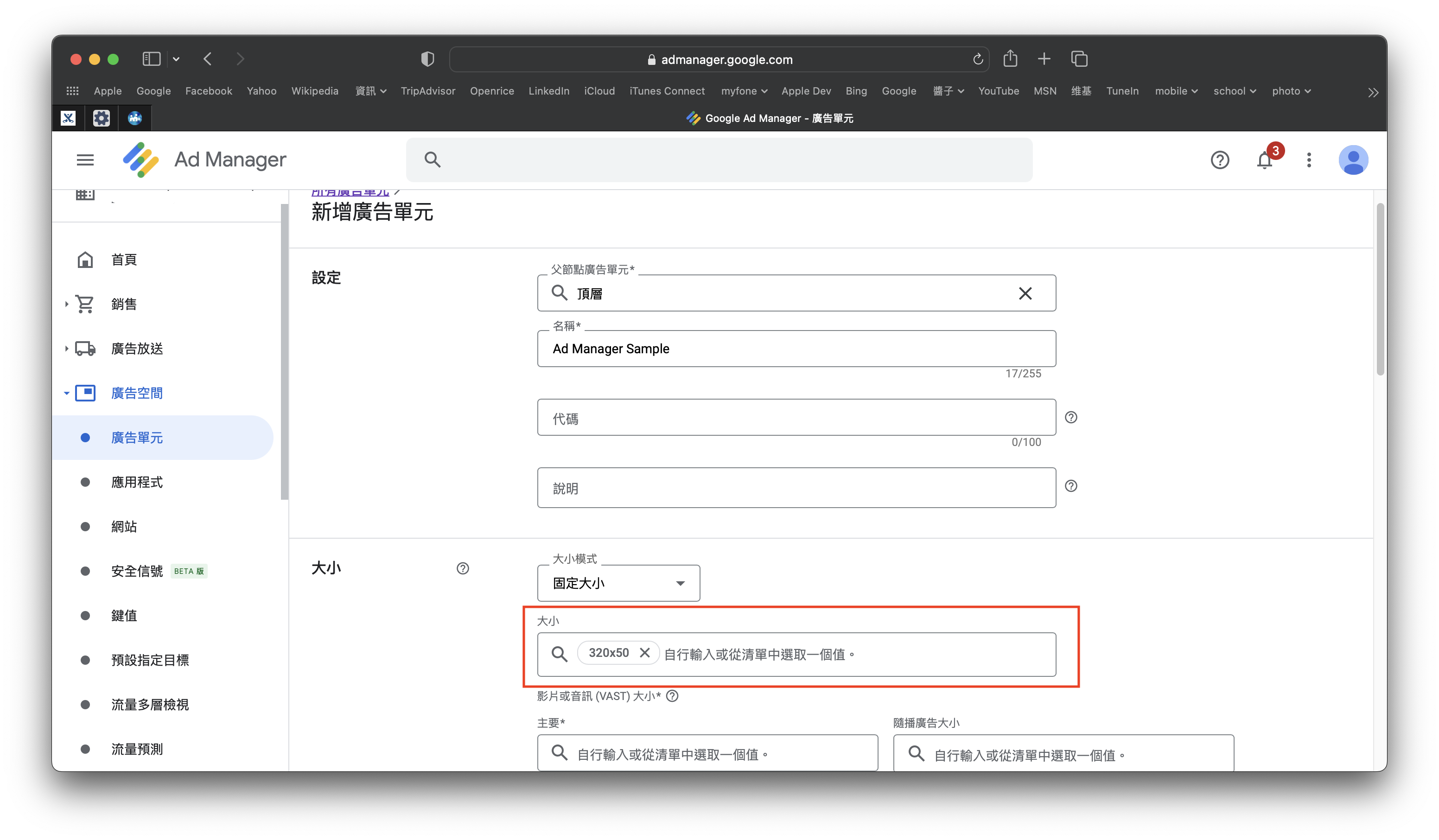
2.進入廣告單元後點選收益群組>新增收益群組
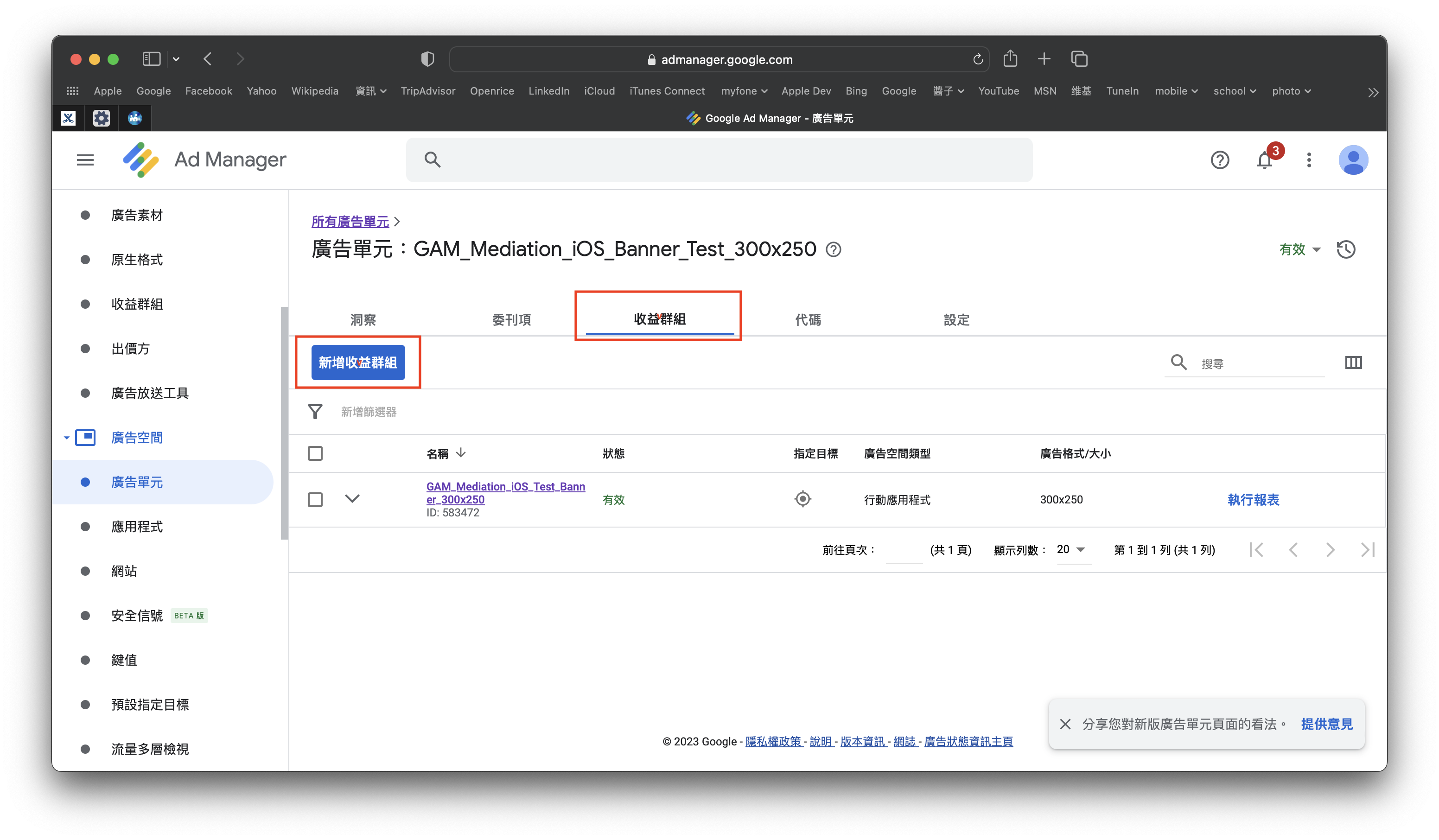
===3.選擇廣告格式=== 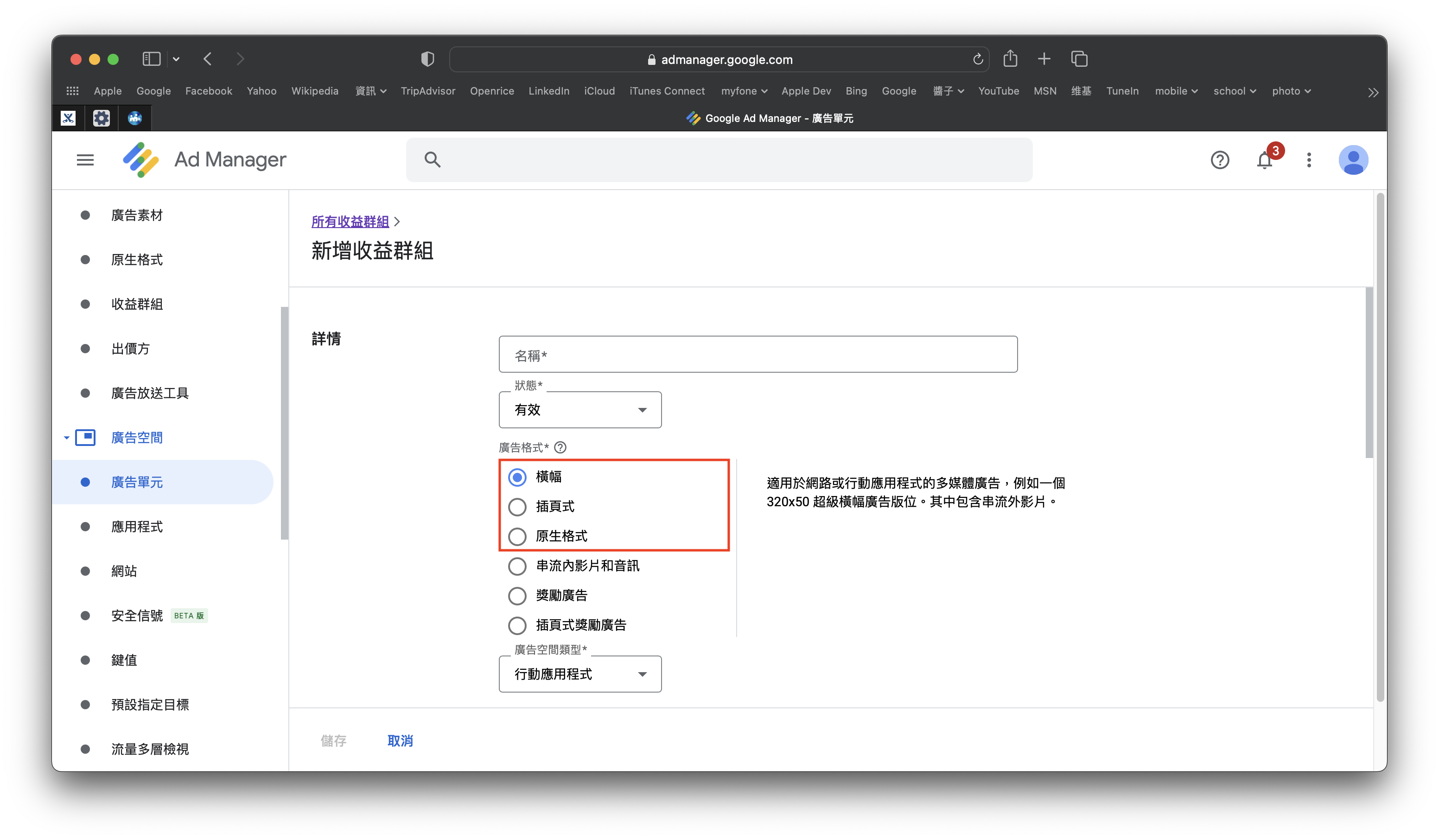
===4.新增收益夥伴=== 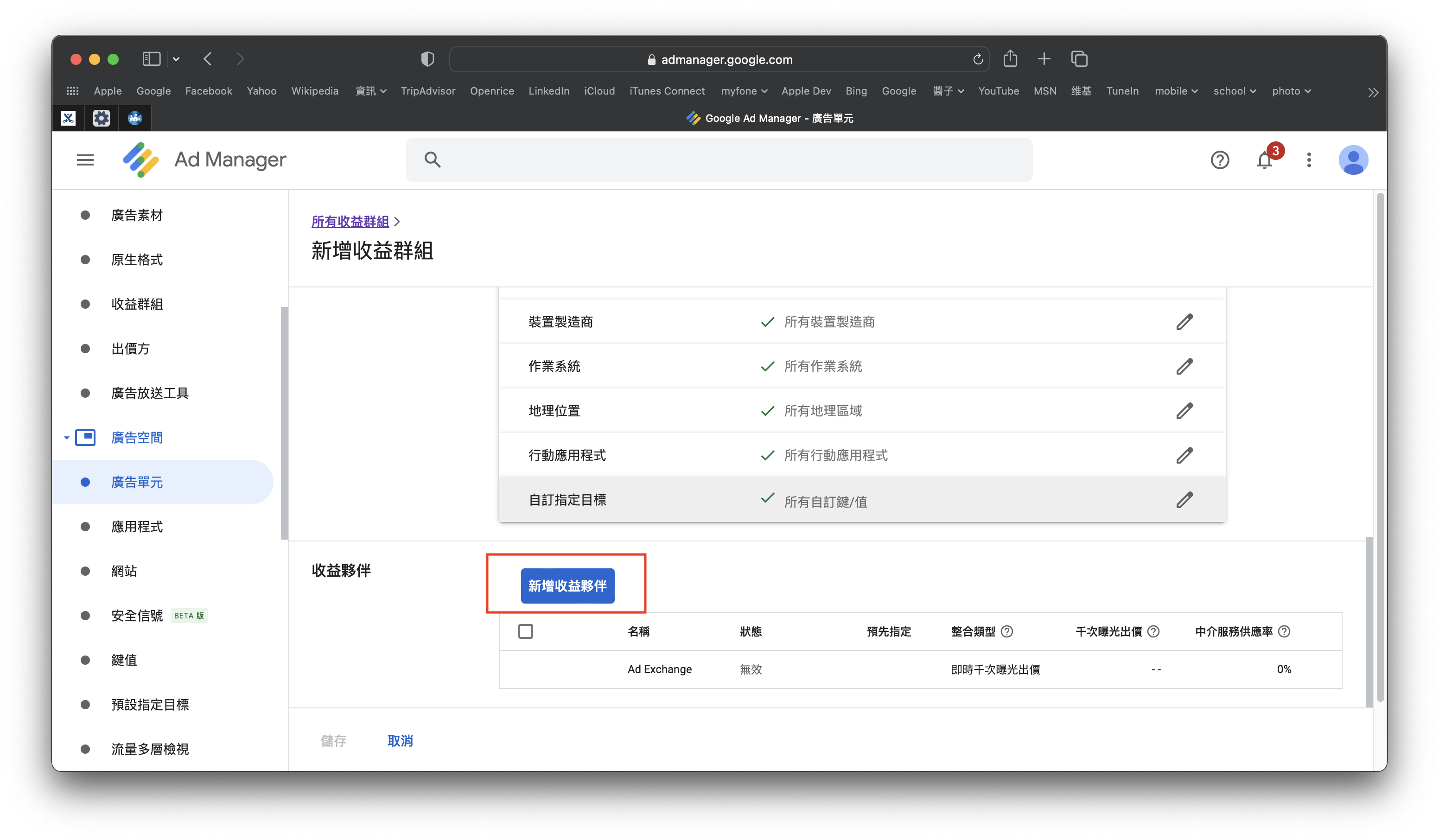
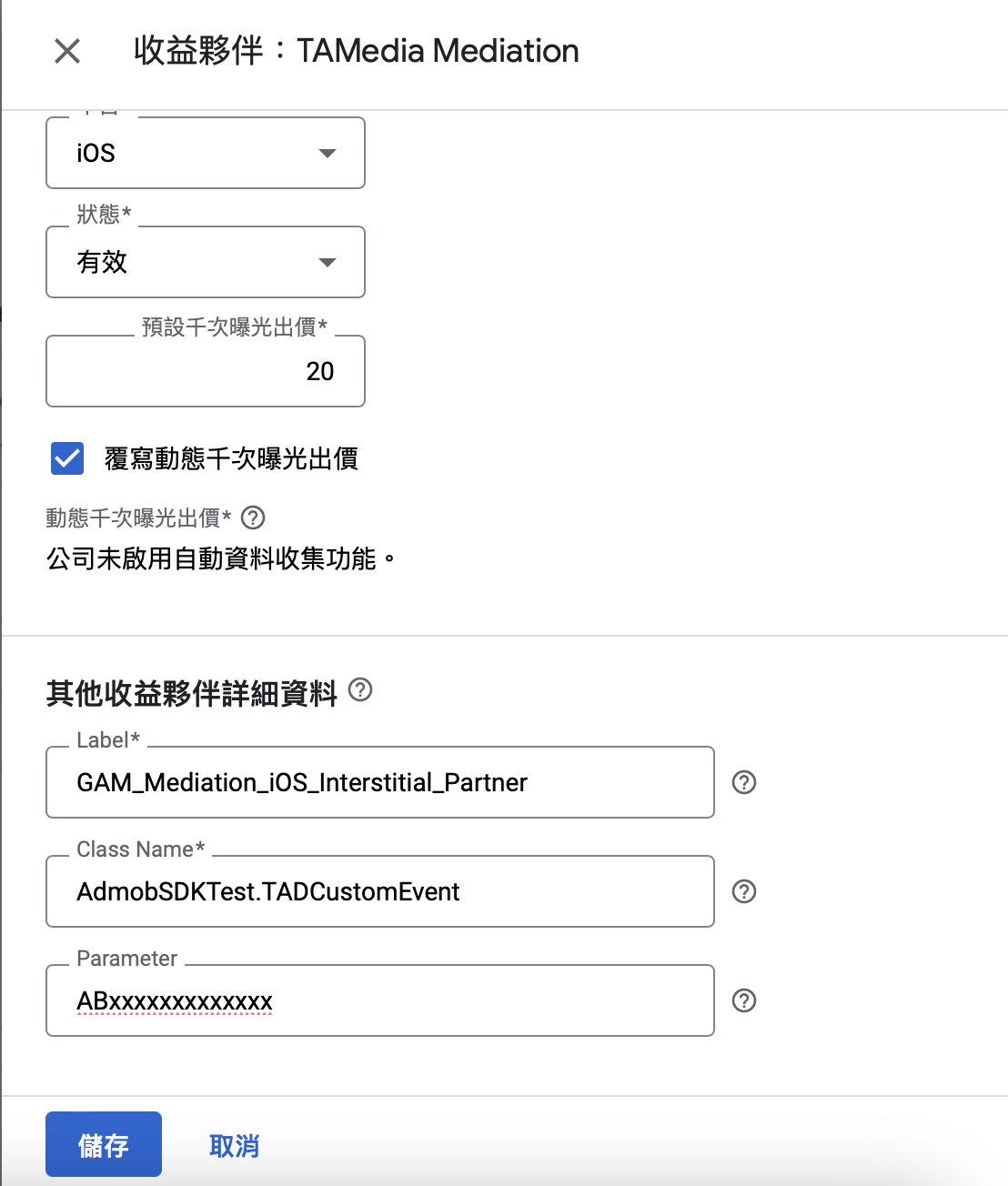
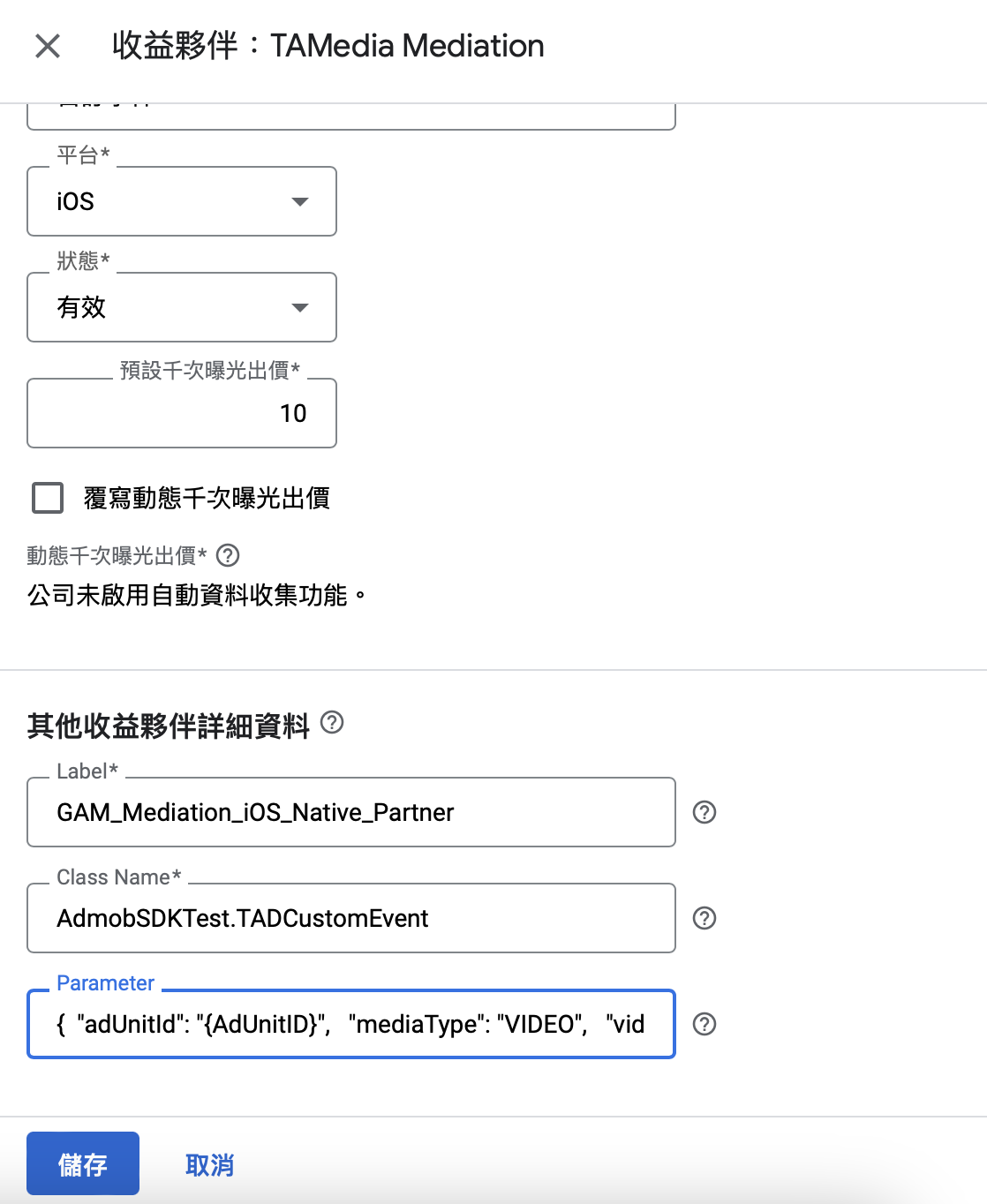
===5.設定收益夥伴資訊=== 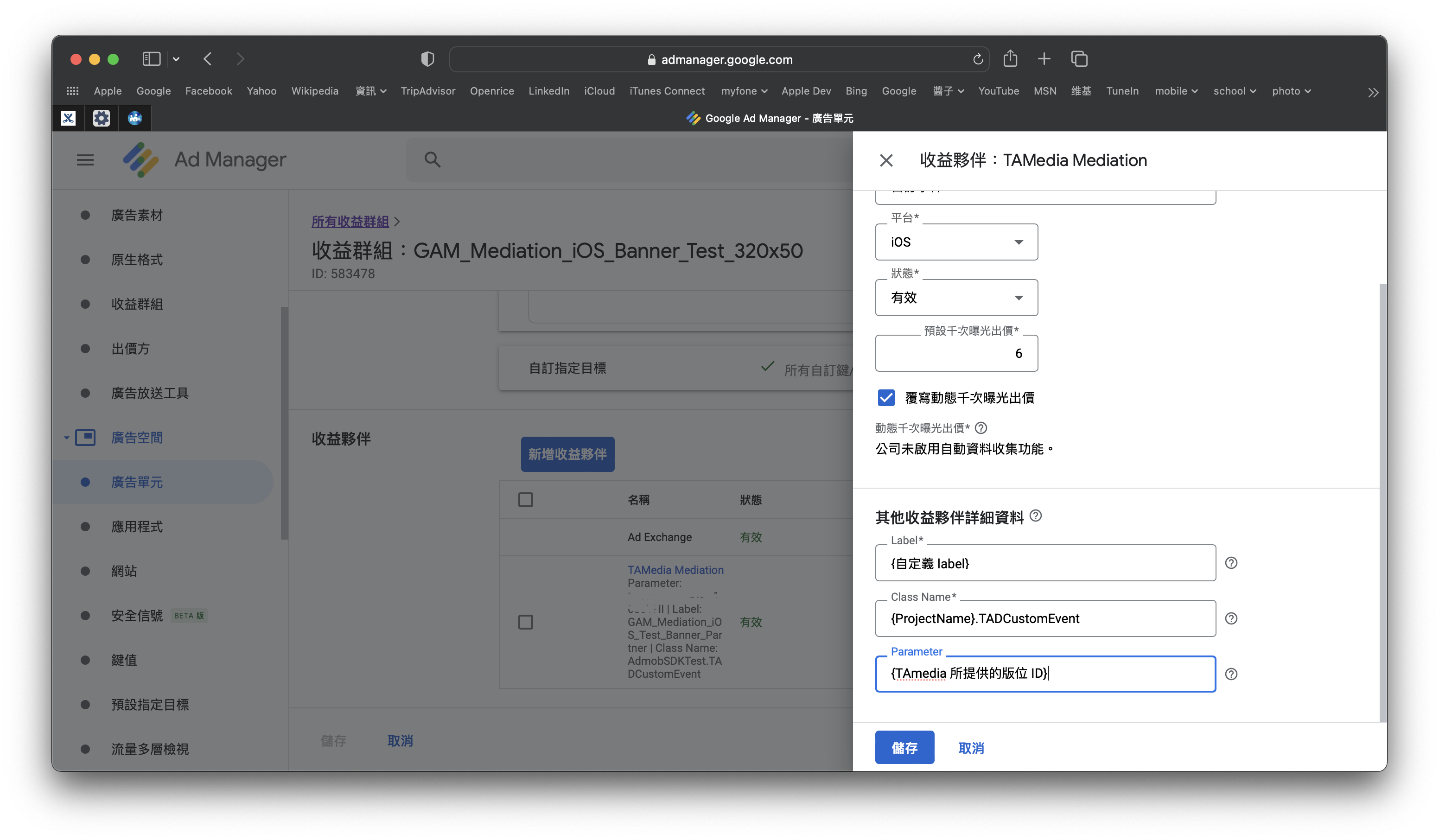
這邊設定很重要:
千次曝光價格將影響 TAmedia 廣告展示的優先順序,GAM 依照千次曝光價格價格高者優先曝光
Label 可自行定義
Class Name 必須為 {Project Name}.TADCustomEvent (此 class 為 TAmedia 提供的中介程式)可參考Google 官方設定
Parameter 設定上根據廣告類型的差異有所不同,Banner及Interstitial請帶入版位ID,Native則帶入客製化的參數
Banner |
Interstitial |
Native |
|
|---|---|---|---|
Parameter |
TAmedia 所提供的版位 ID |
TAmedia 所提供的版位 ID |
客製化Json參數 |
Native 廣告客製化Json參數說明
可根據 MediaView 想呈現圖片或影片,或影音相關設定輸入不同參數,也可以直接修改中介程式碼
下面表格呈現各種設定所帶來的效果
MediaView顯示影音 |
MediaView顯示大圖(1200x628) |
MediaView顯示小圖(960x640) |
|---|---|---|
adUnitId: TAmedia廣告版位 |
| adUnitId: TAmedia廣告版位 |
| adUnitId: TAmedia廣告版位 |
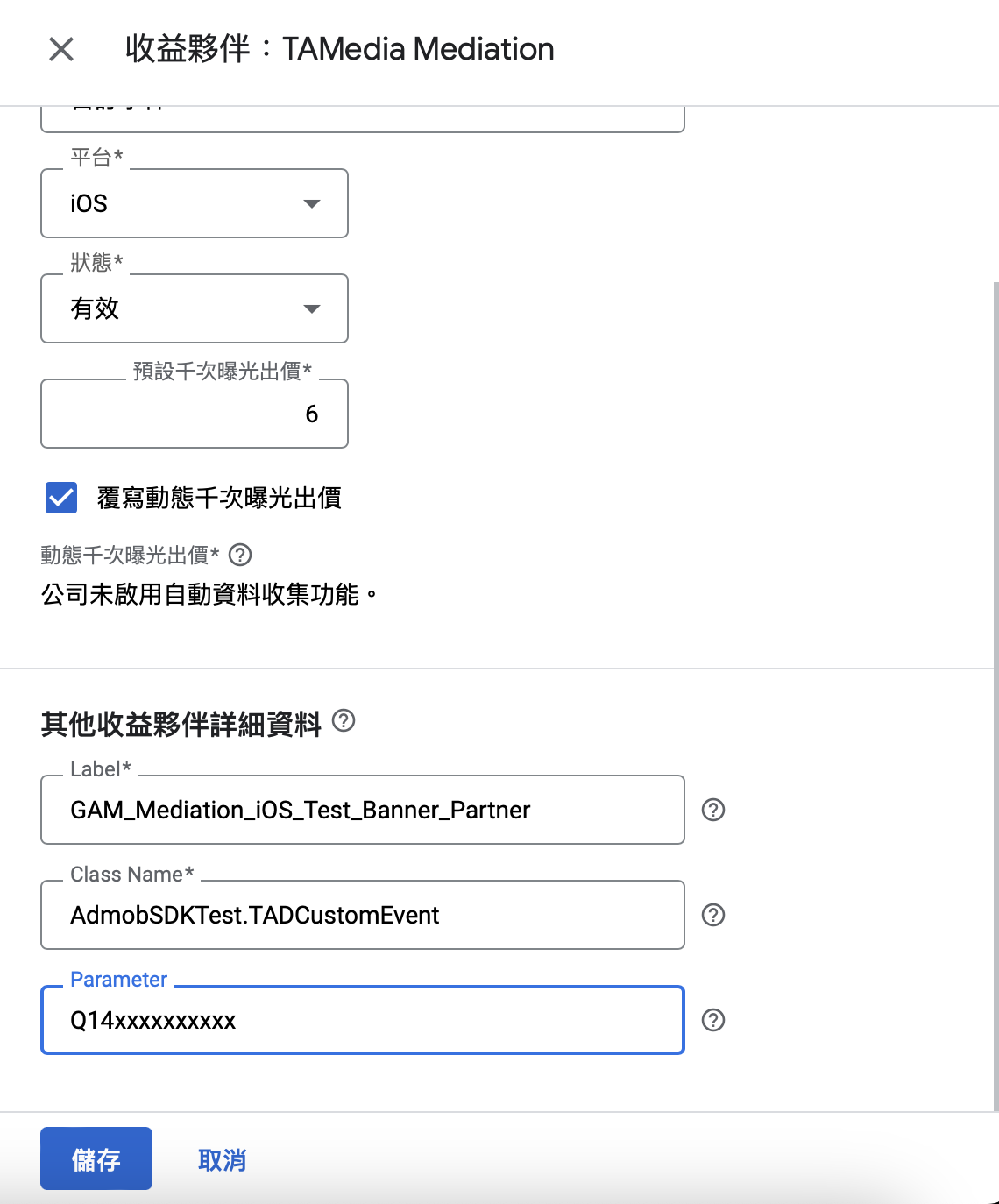
收益群組參數範例
Banner 廣告參數範例 |
Interstitial 廣告參數範例 |
Native 廣告參數範例 |
|---|---|---|
|
|
|
6. 完成
設定完以上動作後就可以透過 GAM 來取得 TAmedia 廣告
使用詳細範例
下載範例程式
填入App ID
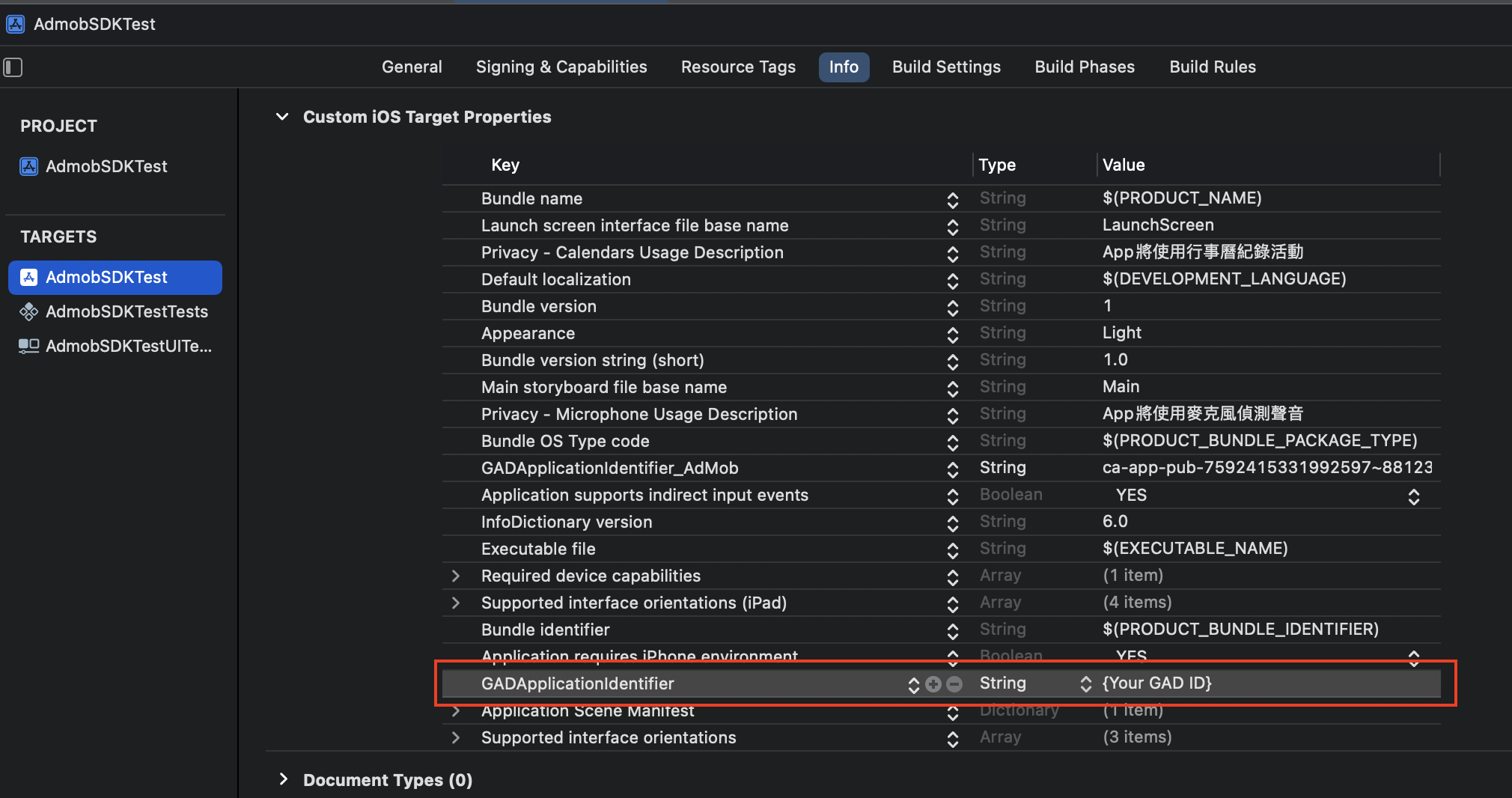
輸入由 AdMob 或 Google Ad Manager console 取得的 App ID
===填入廣告版位=== 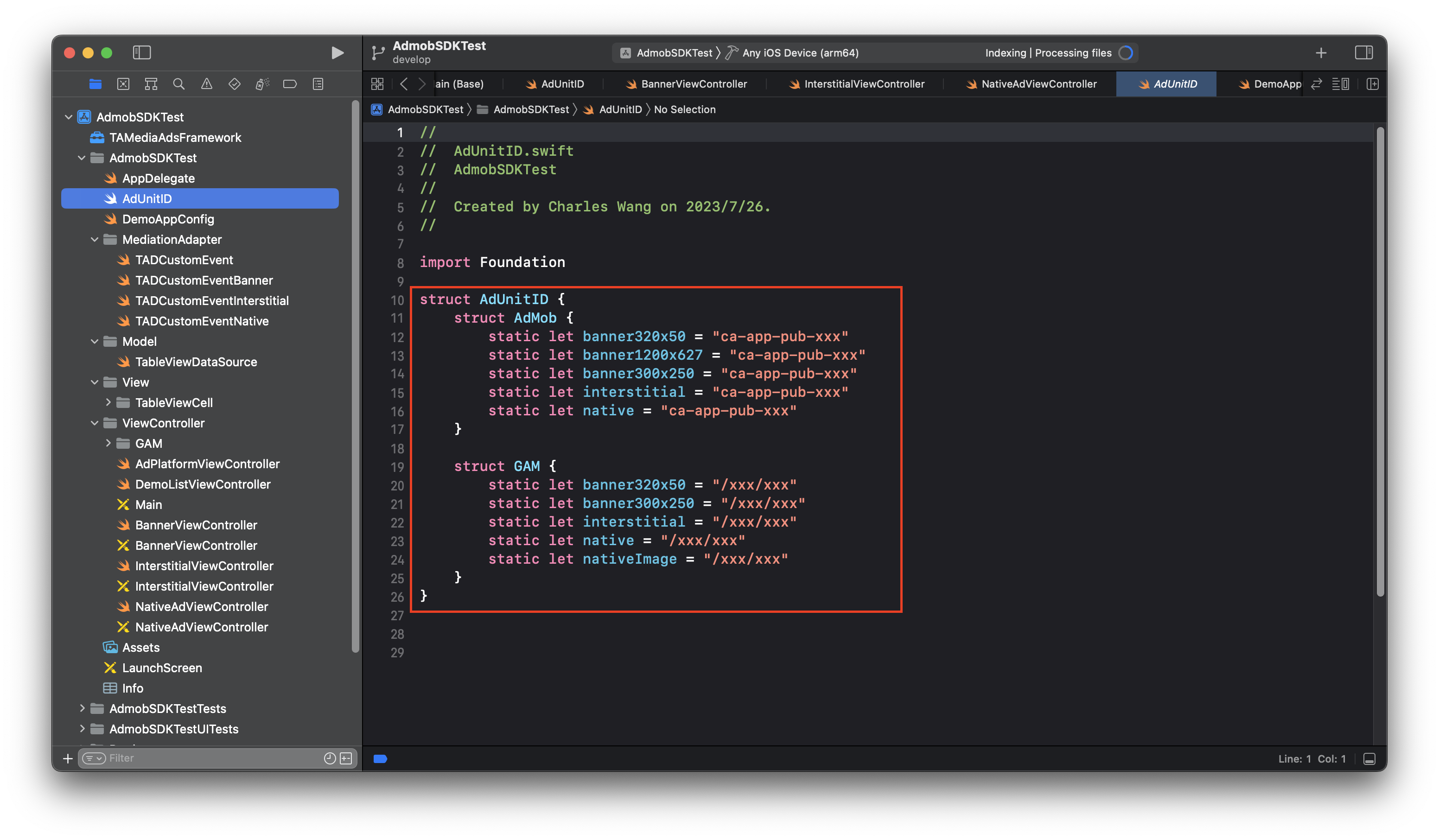
===Demo===
選擇廣告平台 |
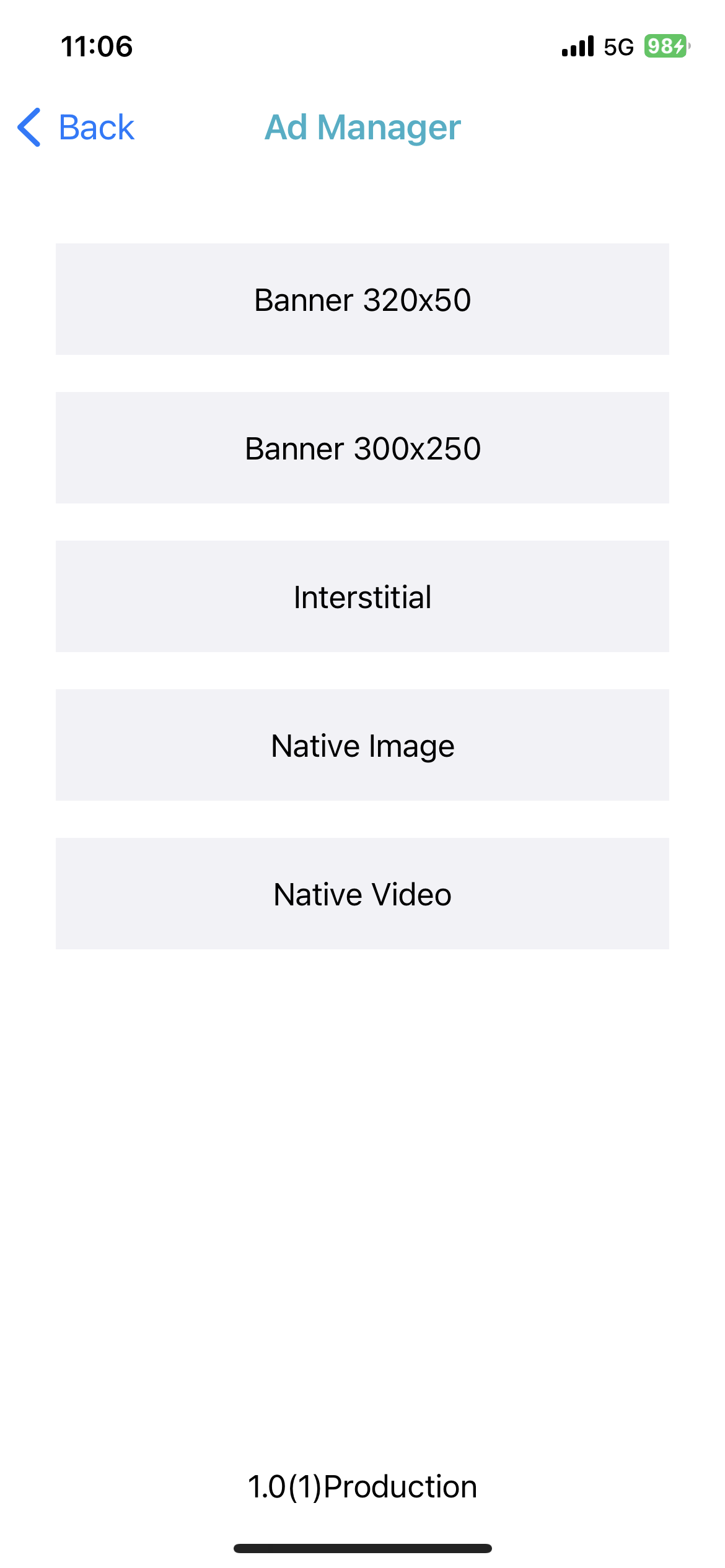
選擇廣告類型 |
|---|---|
|
|
Banner
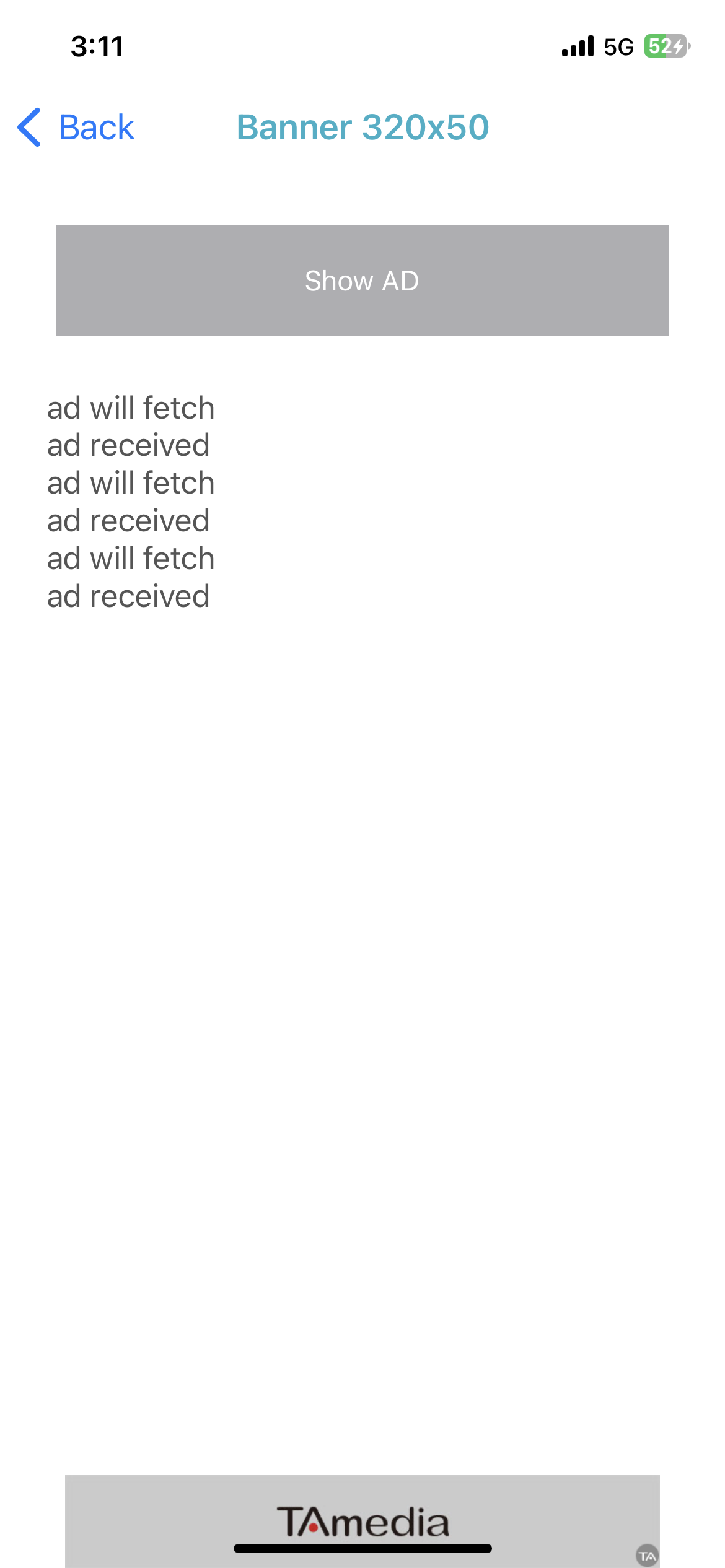
Banner 320x50 廣告 |
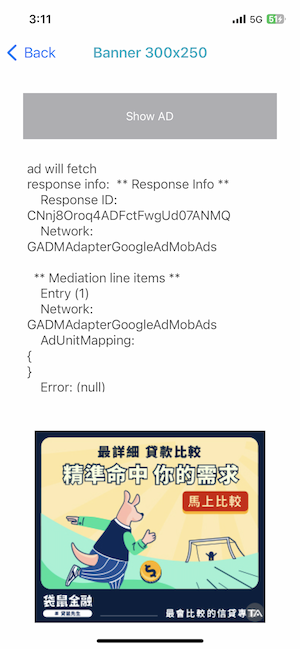
Banner 300x250 廣告 |
|---|---|
|
|
Interstitial
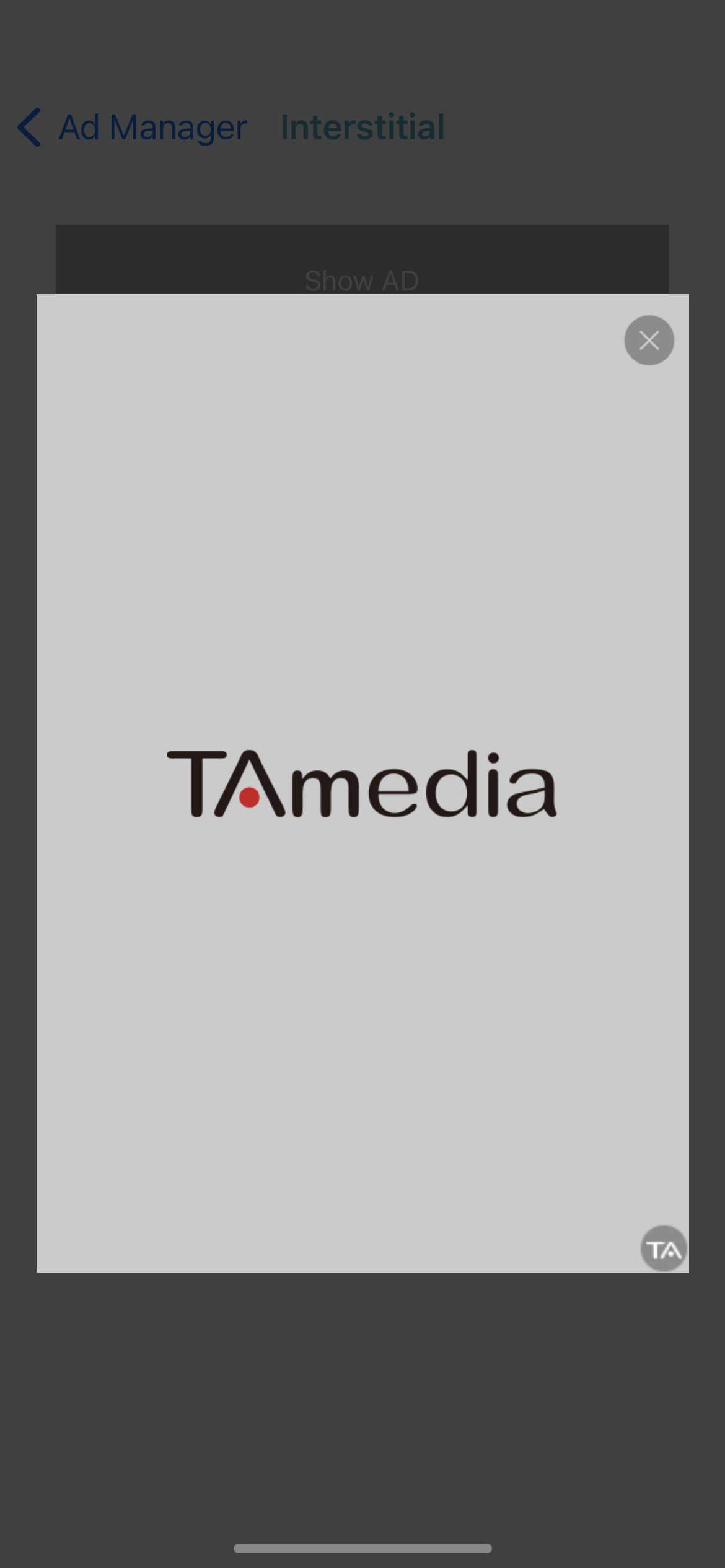
Interstitial 廣告 |
|---|
|
 |
|Native
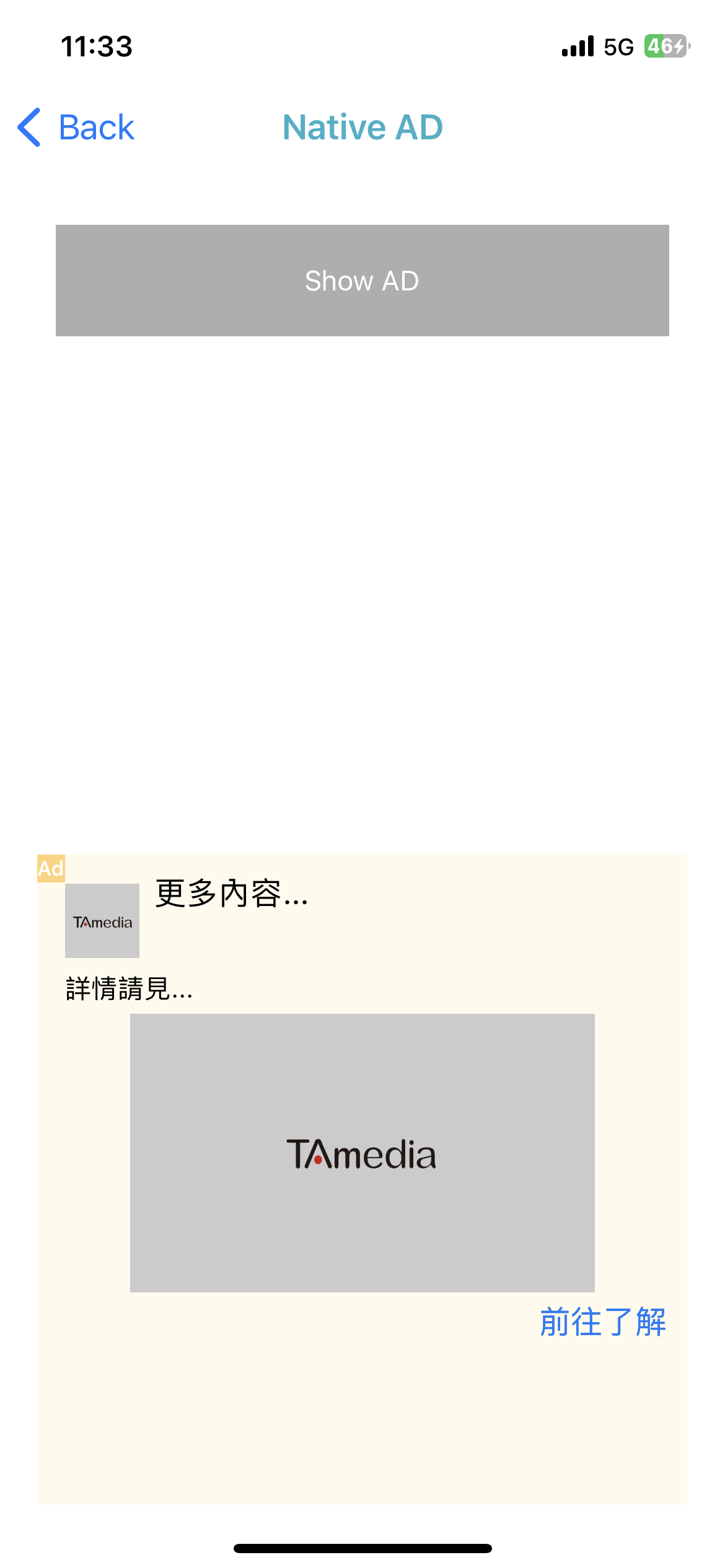
Native 圖片廣告 |
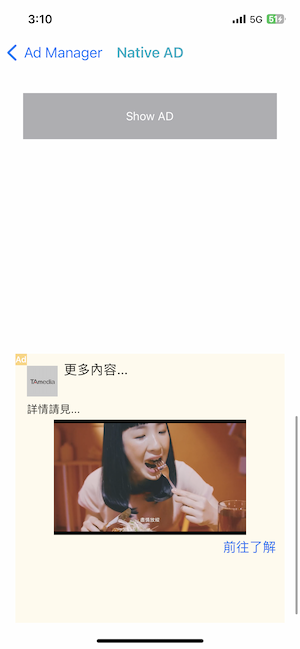
Native 影音廣告 |
|---|---|
|
|