Android Mopub BackStage Setting
Mopub網站: https://app.mopub.com, 登入可對後台進行設定。
註: 請將擋廣告的插件關閉(如Adblock),否則後台瀏覽、設定會有問題
Step 1: 新增APP與版位,取得Mopub版位ID
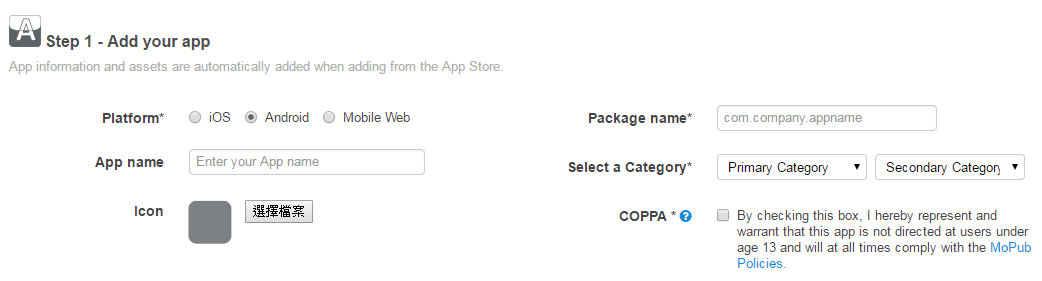
進入Apps分頁後,點擊Add a New App

輸入APP資訊,如APP Name、Package Name…等
新增版位並進行設定
:a. Format為橫幅廣告Banner (320x50):
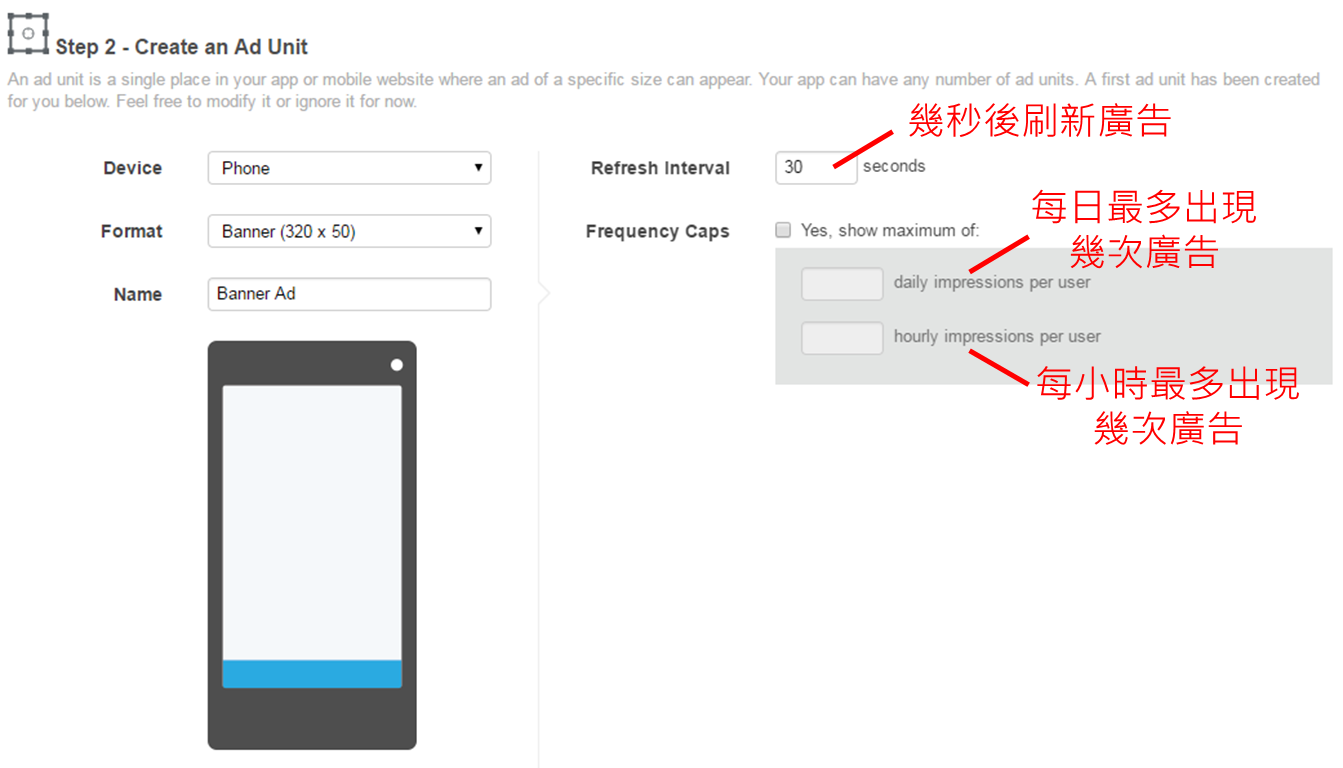
-
b. Format為插頁式廣告Fullscreen (320x480):
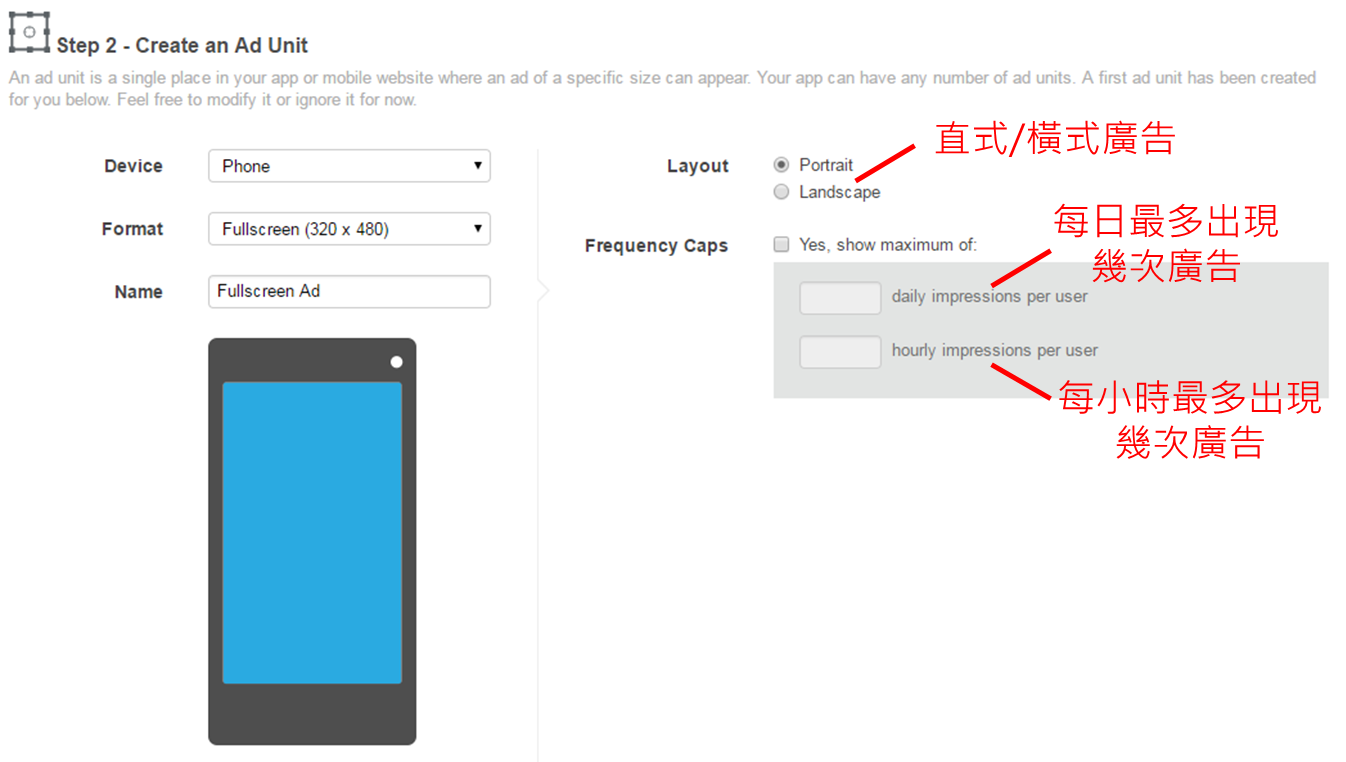
-
c. Format為原生廣告Native (Custom Layout):
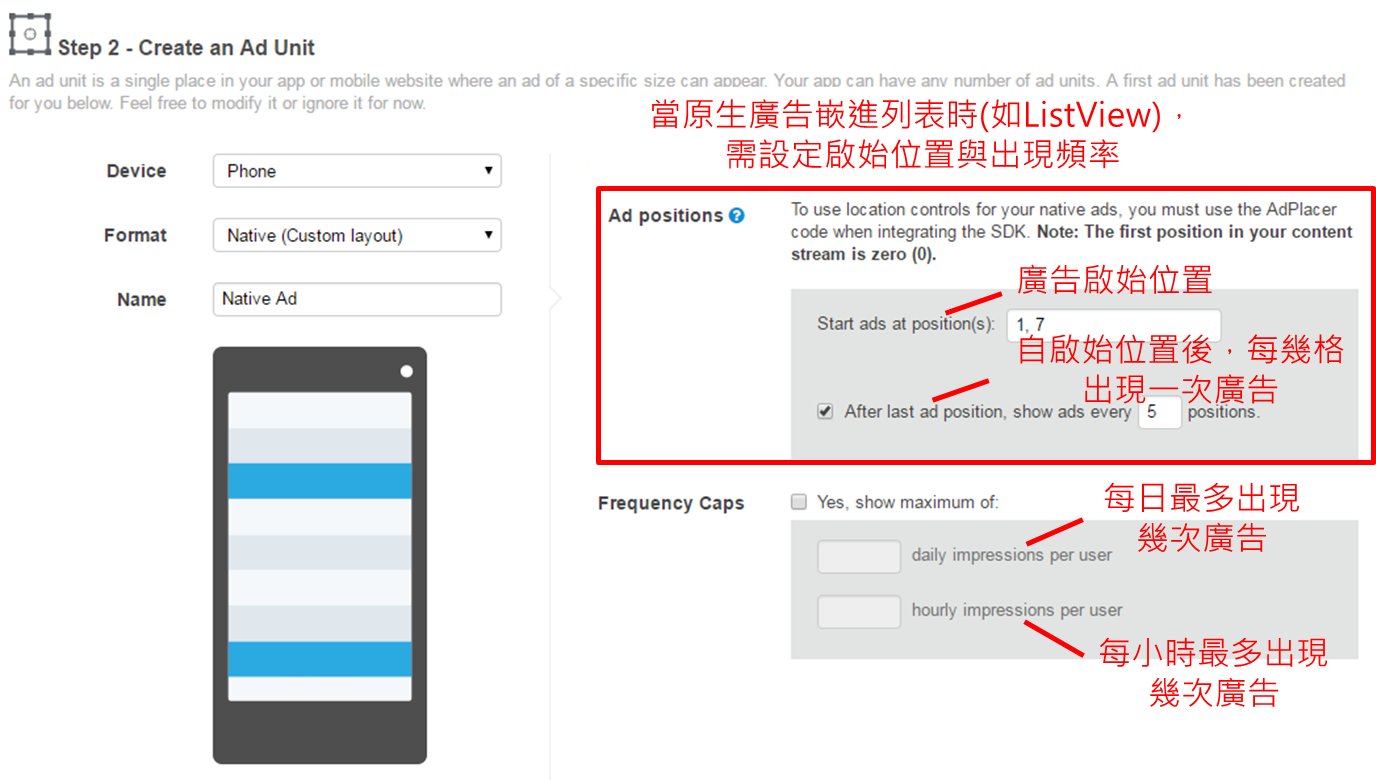
完成設定後,點選Save and View Code Integration,並記下Mopub的版位ID

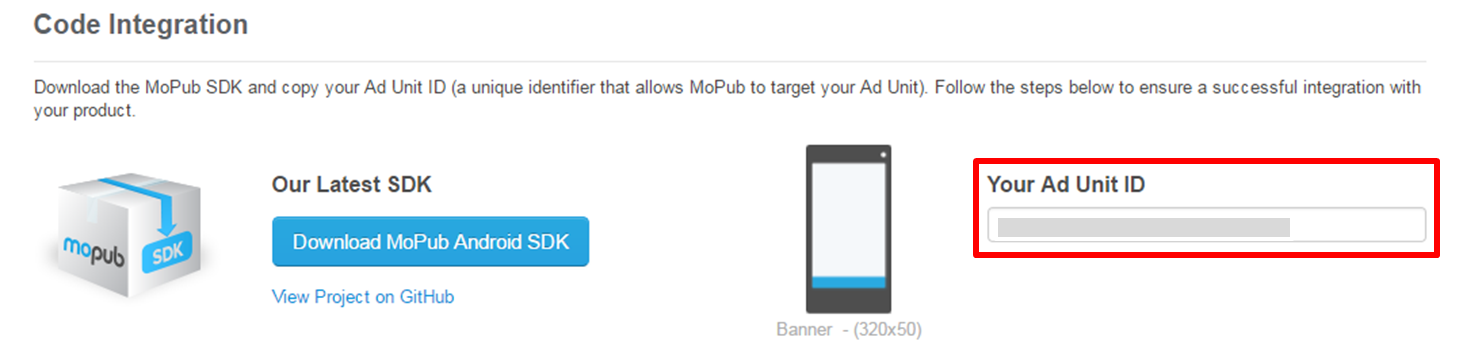
若欲新增其他版位,請點選剛剛新增的APP並點選Add an Ad Unit
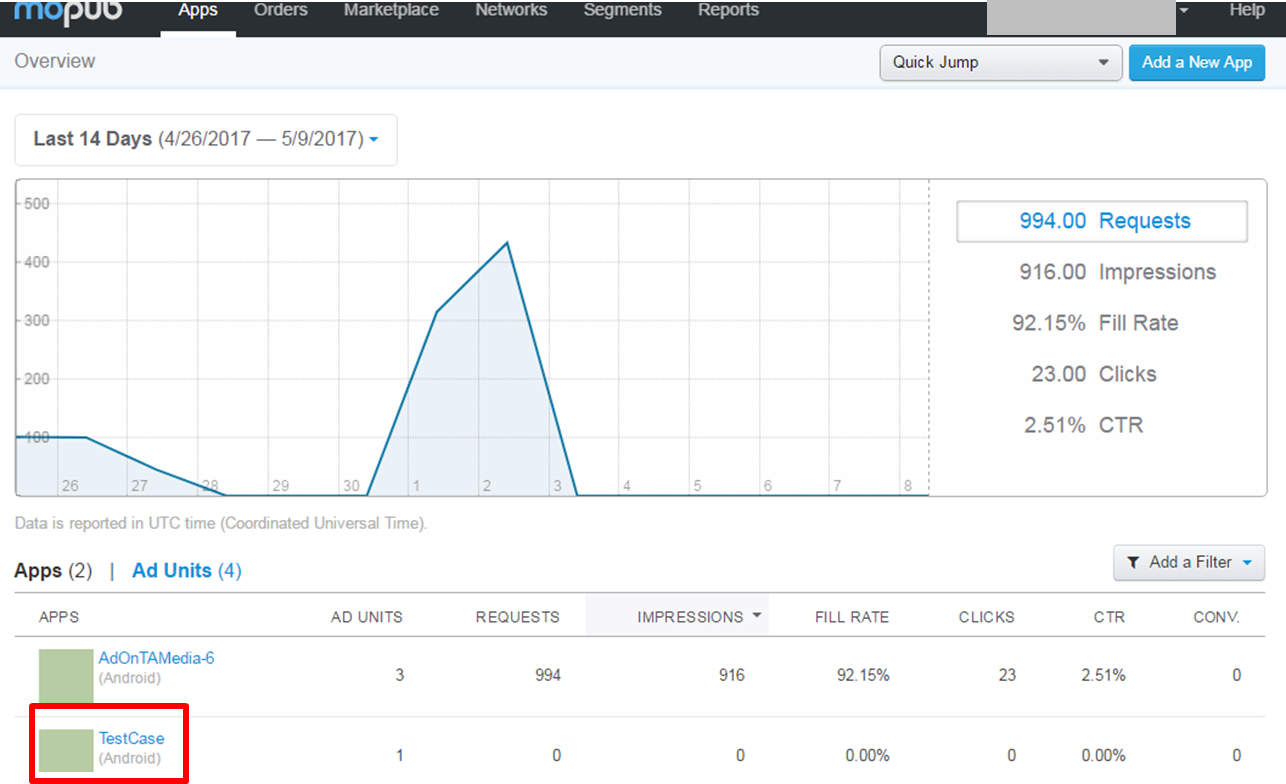

Step 2: 新增廣告聯播網
進入Network分頁,並點選Add a Network

點選Custom Native Network
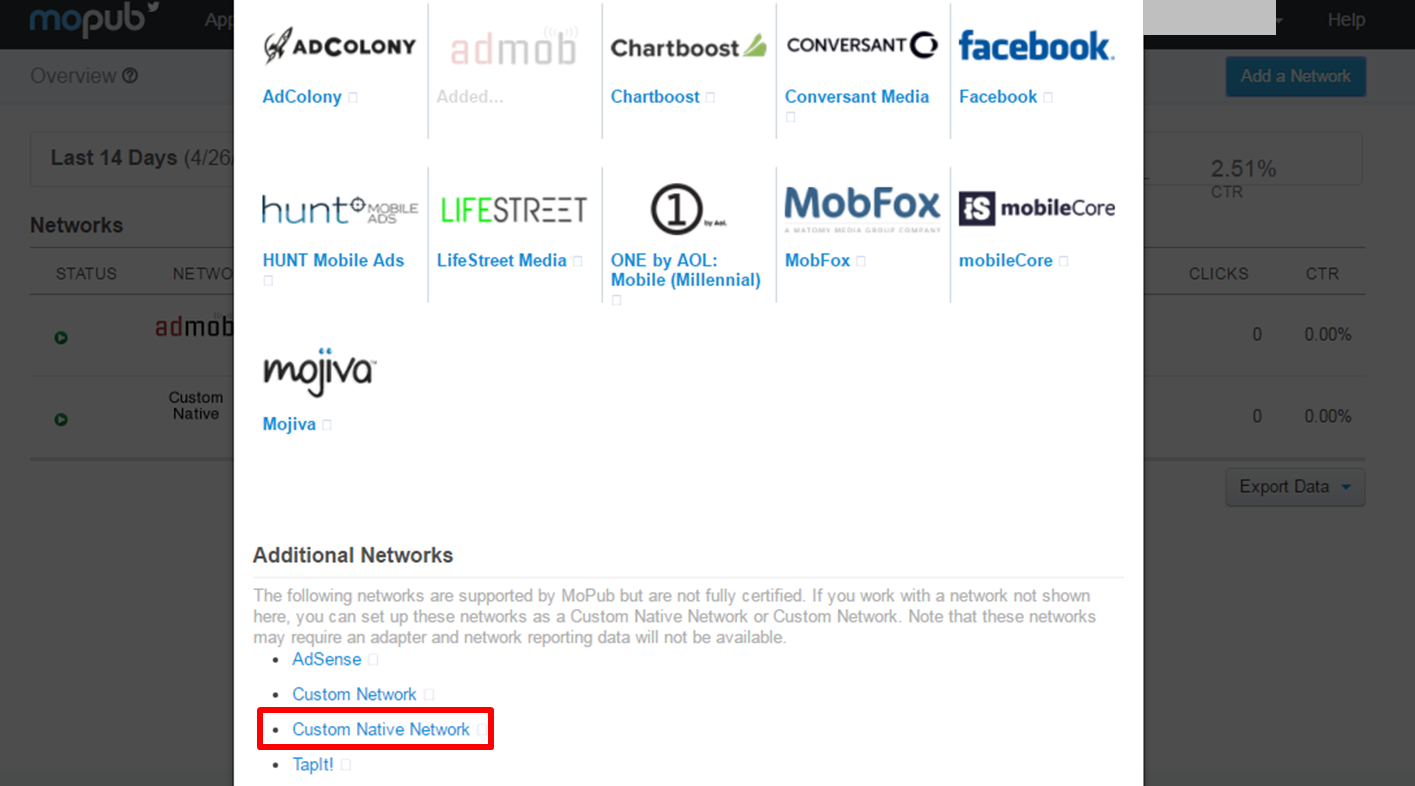
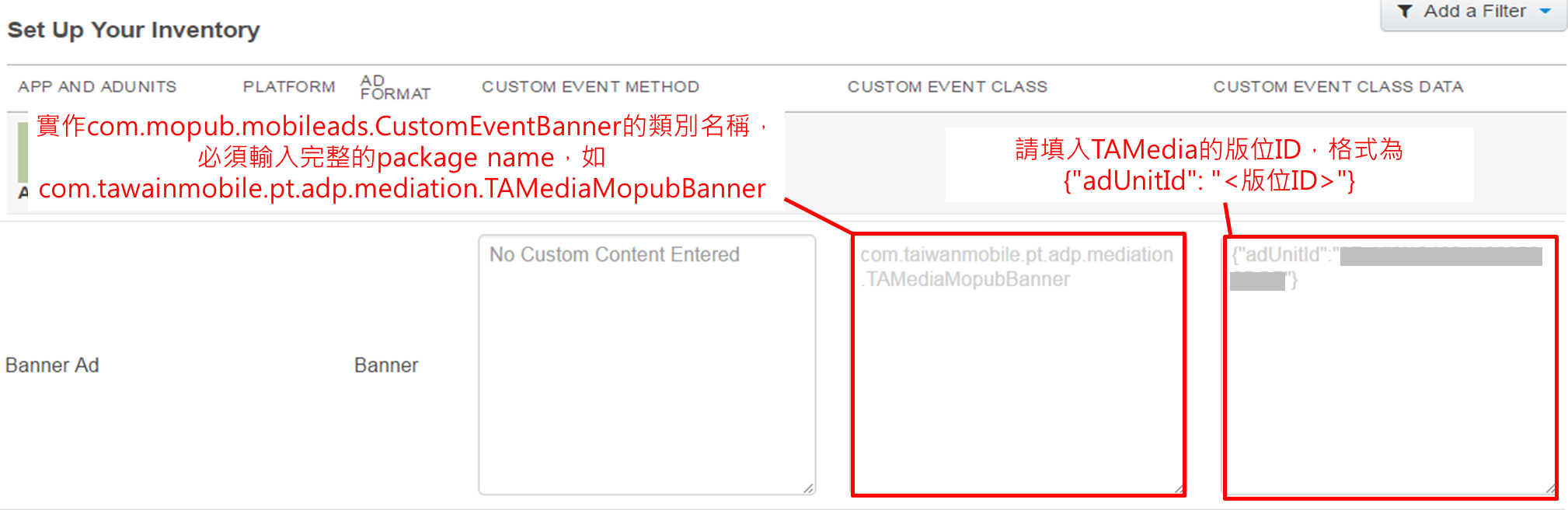
設定Network Title(名字可任意取),並設定實作的類別名稱與參數,以下以Banner作為範例:
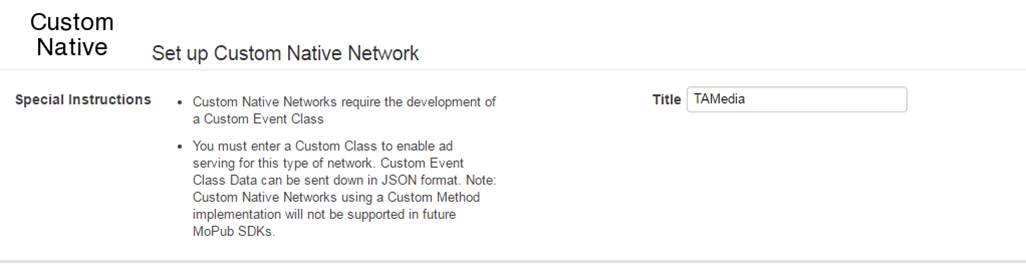
依欄位填入
- Custom Event Class: 用於實作com.mopub.mobileads.CustomEventBanner的類別名稱,必須輸入完整的package name,如com.taiwanmobile.pt.adp.mediation.TAMediaMopubBanner
- Custom Event Class Data: 請依指定格式輸入您的版位ID (可向您的TAMedia窗口詢問),格式為 {"adUnitId":"<版位ID>"}
輸入完畢後,後台會自動儲存
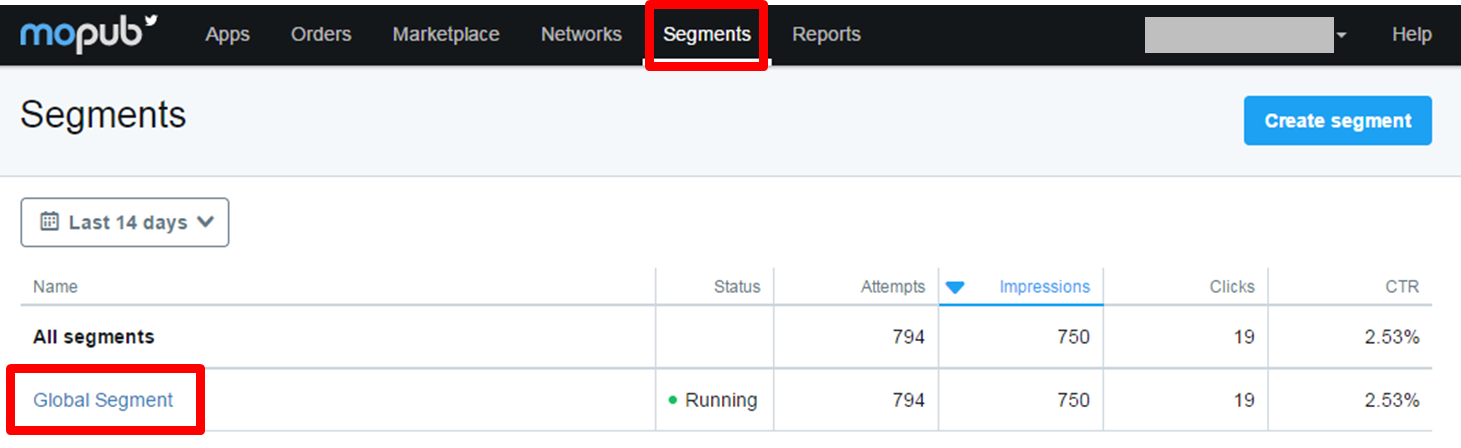
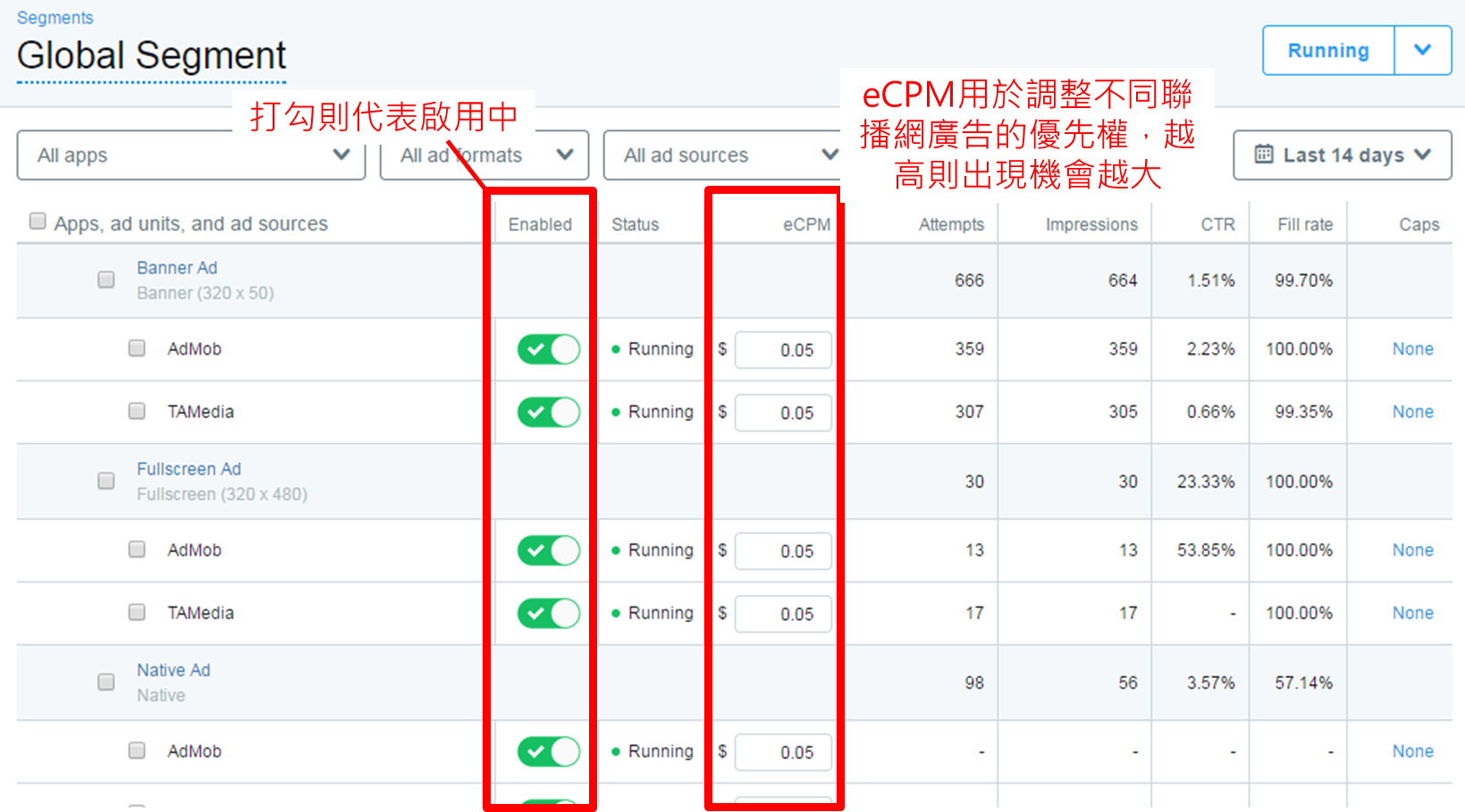
最後進入Segment分頁,啟用方才設定的聯播網
若有多個聯播網,可透過eCPM調整不同聯播網的優先權
回MoPub教學